Domain telefonschreck.de kaufen?
Wir ziehen mit dem Projekt
telefonschreck.de um.
Sind Sie am Kauf der Domain
telefonschreck.de interessiert?
domain@kv-gmbh.de · 0541-91531010
Domain telefonschreck.de kaufen?
Warum funktioniert Snipping Tool nicht?
Warum funktioniert Snipping Tool nicht? Gibt es eine Fehlermeldung, die angezeigt wird? Hast du versucht, das Programm neu zu starten oder deinen Computer neu zu starten? Möglicherweise liegt das Problem an fehlenden Berechtigungen oder an einer beschädigten Datei. Hast du die neueste Version des Snipping Tools installiert? **
Wie installiere ich Snipping Tool?
Um das Snipping Tool auf einem Windows-Computer zu installieren, müssen Sie zuerst sicherstellen, dass es nicht bereits auf Ihrem System vorhanden ist. Geben Sie dazu "Snipping Tool" in die Windows-Suchleiste ein. Wenn es nicht gefunden wird, können Sie es über die Systemsteuerung unter "Programme und Funktionen" installieren. Klicken Sie auf "Windows-Funktionen aktivieren oder deaktivieren" und suchen Sie nach dem Snipping Tool. Aktivieren Sie das Kontrollkästchen neben dem Snipping Tool und klicken Sie auf "OK". Das Snipping Tool sollte nun auf Ihrem Computer installiert sein und kann über die Windows-Suche oder das Startmenü geöffnet werden. **


Ähnliche Suchbegriffe für Snipping
Top-Angebote
Produkte zum Begriff Snipping:
-
Brondi Nice DECT-Telefon Anrufer-Identifikation, Telefon, SchwarzDas Brondi Nice DECT-Telefon bietet eine moderne und benutzerfreundliche Lösung für die Kommunikation im Alltag. Mit seiner DECT-Basisstation ermöglicht es eine kabellose Verbindung, die sowohl Flexibilität als auch Komfort bietet. Die integrierte Freisprecheinrichtung sorgt dafür, dass Gespräche auch ohne Handynutzung geführt werden können, was besonders praktisch ist, wenn die Hände beschäftigt sind. Die Anrufer-Identifikation ermöglicht es, eingehende Anrufe sofort zu erkennen, was die Benutzerfreundlichkeit weiter erhöht. Das elegante Design in Schwarz fügt sich nahtlos in jede Umgebung ein und macht das Telefon zu einem stilvollen Accessoire für Ihr Zuhause oder Büro. - Integrierte Freisprecheinrichtung für komfortable Gespräche ohne Handynutzung - Anrufer-Identifikation zur sofortigen Erkennung eingehender Anrufe - ECO DECT-Technologie für energieeffizienten Betrieb.28,90 €*Versand: 3,00 €Sichere Weiterleitung zum Anbieter
-
Kadare, Ismail: Der AnrufDer Anruf , Untersuchungen , Elektromotorenteile > Elektromotoren & -teile , Erscheinungsjahr: 20250129, Produktform: Leinen, Autoren: Kadare, Ismail, Übersetzung: Röhm, Joachim, Seitenzahl/Blattzahl: 192, Themenüberschrift: FICTION / Places / Europe, Keyword: Action; Anspruchsvolle Literatur; Boris Pasternak; Detektivgeschichte; Diktatur; Ein Buch von S. Fischer; Gulag; Herrschaft; Josef Stalin; KGB; Nobelpreis für Literatur; Ossip Mandelstam; Russland; Sowjetunion; Stalinismus; Telefon; Weltliteratur, Fachschema: Moskau / Roman, Erzählung~Zwischenkriegszeit / Roman, Erzählung~Literaturwissenschaft~Diktatur - Diktator~Totalitarismus, Fachkategorie: Biografien: Literatur~Memoiren, Berichte/Erinnerungen~Literaturwissenschaft: 1900 bis 2000~Moderne und zeitgenössische Belletristik~Historischer Roman~Belletristik: Themen, Stoffe, Motive: Liebe und Beziehungen~Belletristik: Themen, Stoffe, Motive: Politik~Belletristik in Übersetzung~Politische Führer und Führung~Politisches System: Totalitarismus und Diktatur, Interesse Alter: In Bezug auf das Erwachsenenalter, Warengruppe: HC/Belletristik/Romane/Erzählungen, UNSPSC: 49019900, Warenverzeichnis für die Außenhandelsstatistik: 49019900, Länge: 205, Breite: 125, Höhe: 16, Gewicht: 259, Produktform: Gebunden, Genre: Belletristik,24,00 €*Versand: 0,00 €Sichere Weiterleitung zum Anbieter
-
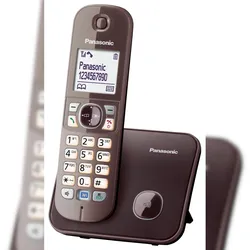
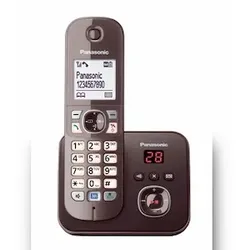
Panasonic KX-TG6811GA Telefon DECT-Telefon Anrufer-Identifikation BraunPanasonic KX-TG6811GA. Typ: DECT-Telefon. Telefonbuch Kapazität: 120 Eintragungen. Anrufer-Identifikation. Bildschirmdiagonale: 4,57 cm (1.8 Zoll). Produktfarbe: Braun. Anzahl enthaltener Handsets: 152,47 €*Versand: 0,00 €Sichere Weiterleitung zum Anbieter


-
Was ist das Snipping Tool 3?
Das Snipping Tool 3 ist ein Bildschirmaufnahmeprogramm, das es Benutzern ermöglicht, Screenshots von ihrem Computerbildschirm zu erstellen. Es bietet verschiedene Aufnahmemodi wie Rechteck, Freiform, Fenster oder Vollbild. Mit dem Snipping Tool 3 können Benutzer ihre Screenshots bearbeiten, markieren und speichern, um sie später zu verwenden. Es ist ein nützliches Werkzeug für Präsentationen, Tutorials oder einfach nur zum Teilen von Bildschirminhalten. **
-
Wie öffne ich das Snipping Tool?
Um das Snipping Tool zu öffnen, kannst du entweder die Windows-Suche verwenden und nach "Snipping Tool" suchen. Alternativ kannst du auch die Tastenkombination "Windows-Taste + Shift + S" drücken, um das Snipping Tool direkt zu öffnen. Eine weitere Möglichkeit ist, das Snipping Tool über das Startmenü unter "Windows-Zubehör" zu finden und von dort aus zu öffnen. Du kannst auch einen Rechtsklick auf die Taskleiste machen, "Neu" auswählen und dann "Snipping Tool" anklicken, um es zu öffnen. **
-
Wo werden Snipping Tool Bilder gespeichert?
Das Snipping Tool speichert standardmäßig die erstellten Bilder in der Zwischenablage. Wenn du ein Bild mit dem Snipping Tool aufgenommen hast, kannst du es in ein anderes Programm einfügen, z. B. in ein Bildbearbeitungsprogramm oder in ein Textverarbeitungsprogramm. Von dort aus kannst du das Bild dann speichern, wo du möchtest. Es gibt jedoch auch die Möglichkeit, die Einstellungen des Snipping Tools anzupassen, um die Bilder direkt an einem bestimmten Speicherort zu speichern. Hast du diese Einstellungen bereits geändert oder möchtest du wissen, wo die Standard-Speicherort für Snipping Tool Bilder ist? **
-
Wie funktioniert Snipping Tool Windows 10?
Das Snipping Tool ist ein integriertes Programm in Windows 10, mit dem Benutzer Screenshots erstellen können. Um das Snipping Tool zu verwenden, öffnen Sie es entweder über die Suche in der Taskleiste oder über das Startmenü. Wählen Sie dann die Art des Screenshots aus, den Sie erstellen möchten (Vollbild, rechteckiger Ausschnitt, freie Form oder Fenster). Klicken Sie auf "Neu" und ziehen Sie den Cursor über den Bereich, den Sie erfassen möchten. Anschließend können Sie den Screenshot speichern, kopieren oder bearbeiten. **

Wie benutze ich das Snipping Tool?
Um das Snipping Tool zu verwenden, öffne zuerst das Programm auf deinem Computer. Klicke dann auf "Neu" und wähle den Bereich aus, den du erfassen möchtest. Du kannst zwischen verschiedenen Arten von Ausschnitten wählen, z.B. Freihand, Rechteck oder Fenster. Nachdem du den gewünschten Bereich ausgewählt hast, kannst du den Ausschnitt speichern, kopieren oder markieren. Du kannst das Snipping Tool auch verwenden, um Notizen oder Markierungen auf dem Bildschirmausschnitt hinzuzufügen. **
Wie finde ich das Snipping Tool?
Das Snipping Tool ist eine integrierte Anwendung in Windows-Betriebssystemen, die es Benutzern ermöglicht, Screenshots zu erstellen. Um das Snipping Tool zu finden, können Sie einfach die Windows-Suche verwenden und nach "Snipping Tool" suchen. Alternativ können Sie auch auf das Startmenü klicken, "Alle Apps" auswählen und nach dem Snipping Tool suchen. Eine weitere Möglichkeit besteht darin, die Tastenkombination "Windows-Taste + Shift + S" zu verwenden, um das Snipping Tool schnell zu öffnen. Wenn Sie das Snipping Tool häufig verwenden, können Sie es auch an die Taskleiste oder den Desktop anheften, um einen schnellen Zugriff zu haben. **
Top-Angebote
Produkte zum Begriff Snipping:
-
Brondi Lemure DECT-Telefon Anrufer-Identifikation, Telefon, SchwarzDas Brondi Lemure DECT-Telefon bietet eine zuverlässige und benutzerfreundliche Kommunikationslösung für den modernen Haushalt. Mit seiner kabellosen Mobilteil-Technologie ermöglicht es eine flexible Nutzung innerhalb von Gebäuden und im Freien. Die Anrufer-Identifikation sorgt dafür, dass Nutzer sofort wissen, wer anruft, was die Kommunikation effizienter gestaltet. Das Telefonbuch bietet Platz für bis zu 50 Einträge, sodass wichtige Kontakte stets griffbereit sind. Die Freisprecheinrichtung ermöglicht es, Gespräche bequem zu führen, während die ECO DECT-Technologie den Energieverbrauch optimiert und die Umwelt schont. Mit einer maximalen Reichweite von 300 Metern im Freien und 50 Metern in Innenräumen ist das Lemure ideal für verschiedene Nutzungsszenarien. Die lange Standby-Zeit von bis zu 100 Stunden und eine Sprechzeit von bis zu 10 Stunden gewährleisten, dass das Telefon auch bei intensiver Nutzung zuverlässig bleibt. - ECO DECT-Technologie für energieeffizienten Betrieb - Integrierte Anrufer-Identifikation zur sofortigen Erkennung von Anrufern - Freisprecheinrichtung für komfortable Gespräche - Telefonbuch mit Kapazität für 50 Einträge - Maximale Reichweite von 300 m im Freien und 50 m innen.45,67 €*Versand: 0,00 €Sichere Weiterleitung zum Anbieter
-
Brondi Nice DECT-Telefon Anrufer-Identifikation, Telefon, SchwarzDas Brondi Nice DECT-Telefon bietet eine moderne und benutzerfreundliche Lösung für die Kommunikation im Alltag. Mit seiner DECT-Basisstation ermöglicht es eine kabellose Verbindung, die sowohl Flexibilität als auch Komfort bietet. Die integrierte Freisprecheinrichtung sorgt dafür, dass Gespräche auch ohne Handynutzung geführt werden können, was besonders praktisch ist, wenn die Hände beschäftigt sind. Die Anrufer-Identifikation ermöglicht es, eingehende Anrufe sofort zu erkennen, was die Benutzerfreundlichkeit weiter erhöht. Das elegante Design in Schwarz fügt sich nahtlos in jede Umgebung ein und macht das Telefon zu einem stilvollen Accessoire für Ihr Zuhause oder Büro. - Integrierte Freisprecheinrichtung für komfortable Gespräche ohne Handynutzung - Anrufer-Identifikation zur sofortigen Erkennung eingehender Anrufe - ECO DECT-Technologie für energieeffizienten Betrieb.28,90 €*Versand: 3,00 €Sichere Weiterleitung zum Anbieter
-
Kadare, Ismail: Der AnrufDer Anruf , Untersuchungen , Elektromotorenteile > Elektromotoren & -teile , Erscheinungsjahr: 20250129, Produktform: Leinen, Autoren: Kadare, Ismail, Übersetzung: Röhm, Joachim, Seitenzahl/Blattzahl: 192, Themenüberschrift: FICTION / Places / Europe, Keyword: Action; Anspruchsvolle Literatur; Boris Pasternak; Detektivgeschichte; Diktatur; Ein Buch von S. Fischer; Gulag; Herrschaft; Josef Stalin; KGB; Nobelpreis für Literatur; Ossip Mandelstam; Russland; Sowjetunion; Stalinismus; Telefon; Weltliteratur, Fachschema: Moskau / Roman, Erzählung~Zwischenkriegszeit / Roman, Erzählung~Literaturwissenschaft~Diktatur - Diktator~Totalitarismus, Fachkategorie: Biografien: Literatur~Memoiren, Berichte/Erinnerungen~Literaturwissenschaft: 1900 bis 2000~Moderne und zeitgenössische Belletristik~Historischer Roman~Belletristik: Themen, Stoffe, Motive: Liebe und Beziehungen~Belletristik: Themen, Stoffe, Motive: Politik~Belletristik in Übersetzung~Politische Führer und Führung~Politisches System: Totalitarismus und Diktatur, Interesse Alter: In Bezug auf das Erwachsenenalter, Warengruppe: HC/Belletristik/Romane/Erzählungen, UNSPSC: 49019900, Warenverzeichnis für die Außenhandelsstatistik: 49019900, Länge: 205, Breite: 125, Höhe: 16, Gewicht: 259, Produktform: Gebunden, Genre: Belletristik,24,00 €*Versand: 0,00 €Sichere Weiterleitung zum Anbieter
-
Warum funktioniert Snipping Tool nicht?
Warum funktioniert Snipping Tool nicht? Gibt es eine Fehlermeldung, die angezeigt wird? Hast du versucht, das Programm neu zu starten oder deinen Computer neu zu starten? Möglicherweise liegt das Problem an fehlenden Berechtigungen oder an einer beschädigten Datei. Hast du die neueste Version des Snipping Tools installiert? **
-
Wie installiere ich Snipping Tool?
Um das Snipping Tool auf einem Windows-Computer zu installieren, müssen Sie zuerst sicherstellen, dass es nicht bereits auf Ihrem System vorhanden ist. Geben Sie dazu "Snipping Tool" in die Windows-Suchleiste ein. Wenn es nicht gefunden wird, können Sie es über die Systemsteuerung unter "Programme und Funktionen" installieren. Klicken Sie auf "Windows-Funktionen aktivieren oder deaktivieren" und suchen Sie nach dem Snipping Tool. Aktivieren Sie das Kontrollkästchen neben dem Snipping Tool und klicken Sie auf "OK". Das Snipping Tool sollte nun auf Ihrem Computer installiert sein und kann über die Windows-Suche oder das Startmenü geöffnet werden. **
-
Was ist das Snipping Tool 3?
Das Snipping Tool 3 ist ein Bildschirmaufnahmeprogramm, das es Benutzern ermöglicht, Screenshots von ihrem Computerbildschirm zu erstellen. Es bietet verschiedene Aufnahmemodi wie Rechteck, Freiform, Fenster oder Vollbild. Mit dem Snipping Tool 3 können Benutzer ihre Screenshots bearbeiten, markieren und speichern, um sie später zu verwenden. Es ist ein nützliches Werkzeug für Präsentationen, Tutorials oder einfach nur zum Teilen von Bildschirminhalten. **
-
Wie öffne ich das Snipping Tool?
Um das Snipping Tool zu öffnen, kannst du entweder die Windows-Suche verwenden und nach "Snipping Tool" suchen. Alternativ kannst du auch die Tastenkombination "Windows-Taste + Shift + S" drücken, um das Snipping Tool direkt zu öffnen. Eine weitere Möglichkeit ist, das Snipping Tool über das Startmenü unter "Windows-Zubehör" zu finden und von dort aus zu öffnen. Du kannst auch einen Rechtsklick auf die Taskleiste machen, "Neu" auswählen und dann "Snipping Tool" anklicken, um es zu öffnen. **
Ähnliche Suchbegriffe für Snipping
-
Panasonic KX-TG6811GA Telefon DECT-Telefon Anrufer-Identifikation BraunPanasonic KX-TG6811GA. Typ: DECT-Telefon. Telefonbuch Kapazität: 120 Eintragungen. Anrufer-Identifikation. Bildschirmdiagonale: 4,57 cm (1.8 Zoll). Produktfarbe: Braun. Anzahl enthaltener Handsets: 152,47 €*Versand: 0,00 €Sichere Weiterleitung zum Anbieter
-
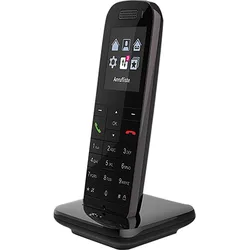
Telekom Speedphone 52 DECT-Telefon Anrufer-Identifikation, Telefon, SchwarzDas Speedphone 52 ist das komfortable Premium-Telefon für die Nutzung an Speedport-Routern mit DECT-CAT-iq (2.0) wie z.B. Speedport Smart oder Speedport Pro. Das in elegantem Design konzipierte Telefon verfügt über ein grosses, kontrastreiches und icon-basiertes Grafik-Display sowie grosse beleuchtete Tasten für eine komfortable Bedienung. Durch die integrierte HD Voice Technik haben Telefonate ein natürliches Klangerlebnis, wenn der Gesprächspartner auch HD Voice Technik verwendet. Das grosse Farbdisplay, die ergonomische Tastatur mit Multifunktionstaste (3-Wege Navigation), die einfache Inbetriebnahme und die intuitive Benutzerführung runden das Kundenerlebnis ab. Das Speedphone 52 kann auch als zusätzliches Mobilteil an den Speedphone-Varianten mit eigener Basis eingesetzt werden. Highlights: - Speedphone 52 DECT Premium-Telefon - Zukunftsorientiertes Premium-Design in Klavierlack-Optik - Übersichtliches 6,1 cm (2,4 Zoll) Farbdisplay mit komfortabler, icon-basierter Nutzerführung - Hohe Sprachqualität - Voller, klarer und natürlicher Klang bei Telefongesprächen in HD Voice - Einfache Inbetriebnahme und automatisierte Softwareupdates - Flexibel aufstellbar, keine Kabelverbindung zum Speedport nötig - Integrierte Bluetoothschnittstelle für schnurlose Headsetanbindung Produkttyp: - DECT Basisstation - ear-Kategorie (ElektroG): relevant, Kategorie 6: kleine Geräte der IT- und TK-Technik, Kleine Geräte der IT- und TK-Technik B2C Grundeigenschaften: - Farbe: Schwarz Lieferumfang: - Telekom Speedphone 52 - Ladeschale - Steckernetzgerät (Kabellänge ca. 3 Meter) - 2 x AAA NiMH Akku - Bedienungsanleitung Nachfolger Speedphone 51.70,41 €*Versand: 0,00 €Sichere Weiterleitung zum Anbieter
-
Alcatel F860 DECT-Telefon Anrufer-ID Grau, Telefon, GrauDas Alcatel F860 DECT-Telefon ist ein kabelloses Mobilteil, das sich durch seine Benutzerfreundlichkeit und vielseitigen Funktionen auszeichnet. Mit einer maximalen Reichweite von 50 Metern im Innenbereich und 300 Metern im Aussenbereich bietet es Flexibilität und Mobilität im Alltag. Das Telefon verfügt über eine Freisprecheinrichtung, die es ermöglicht, Gespräche bequem zu führen, während die Anrufer-Identifikation sicherstellt, dass Nutzer immer wissen, wer anruft. Mit einer Telefonbuchkapazität von bis zu 100 Einträgen können wichtige Kontakte einfach gespeichert und abgerufen werden. Die lange Standby-Zeit von bis zu 100 Stunden und eine Sprechzeit von bis zu 10 Stunden garantieren eine zuverlässige Nutzung über längere Zeiträume. - Freisprecheinrichtung für komfortable Gespräche - Anrufer-Identifikation für bessere Übersicht - Telefonbuch mit Kapazität für 100 Einträge - Lange Standby-Zeit von bis zu 100 Stunden.40,36 €*Versand: 0,00 €Sichere Weiterleitung zum Anbieter
-
Wo werden Snipping Tool Bilder gespeichert?
Das Snipping Tool speichert standardmäßig die erstellten Bilder in der Zwischenablage. Wenn du ein Bild mit dem Snipping Tool aufgenommen hast, kannst du es in ein anderes Programm einfügen, z. B. in ein Bildbearbeitungsprogramm oder in ein Textverarbeitungsprogramm. Von dort aus kannst du das Bild dann speichern, wo du möchtest. Es gibt jedoch auch die Möglichkeit, die Einstellungen des Snipping Tools anzupassen, um die Bilder direkt an einem bestimmten Speicherort zu speichern. Hast du diese Einstellungen bereits geändert oder möchtest du wissen, wo die Standard-Speicherort für Snipping Tool Bilder ist? **
-
Wie funktioniert Snipping Tool Windows 10?
Das Snipping Tool ist ein integriertes Programm in Windows 10, mit dem Benutzer Screenshots erstellen können. Um das Snipping Tool zu verwenden, öffnen Sie es entweder über die Suche in der Taskleiste oder über das Startmenü. Wählen Sie dann die Art des Screenshots aus, den Sie erstellen möchten (Vollbild, rechteckiger Ausschnitt, freie Form oder Fenster). Klicken Sie auf "Neu" und ziehen Sie den Cursor über den Bereich, den Sie erfassen möchten. Anschließend können Sie den Screenshot speichern, kopieren oder bearbeiten. **
-
Wie benutze ich das Snipping Tool?
Um das Snipping Tool zu verwenden, öffne zuerst das Programm auf deinem Computer. Klicke dann auf "Neu" und wähle den Bereich aus, den du erfassen möchtest. Du kannst zwischen verschiedenen Arten von Ausschnitten wählen, z.B. Freihand, Rechteck oder Fenster. Nachdem du den gewünschten Bereich ausgewählt hast, kannst du den Ausschnitt speichern, kopieren oder markieren. Du kannst das Snipping Tool auch verwenden, um Notizen oder Markierungen auf dem Bildschirmausschnitt hinzuzufügen. **
-
Wie finde ich das Snipping Tool?
Das Snipping Tool ist eine integrierte Anwendung in Windows-Betriebssystemen, die es Benutzern ermöglicht, Screenshots zu erstellen. Um das Snipping Tool zu finden, können Sie einfach die Windows-Suche verwenden und nach "Snipping Tool" suchen. Alternativ können Sie auch auf das Startmenü klicken, "Alle Apps" auswählen und nach dem Snipping Tool suchen. Eine weitere Möglichkeit besteht darin, die Tastenkombination "Windows-Taste + Shift + S" zu verwenden, um das Snipping Tool schnell zu öffnen. Wenn Sie das Snipping Tool häufig verwenden, können Sie es auch an die Taskleiste oder den Desktop anheften, um einen schnellen Zugriff zu haben. **
* Alle Preise verstehen sich inklusive der gesetzlichen Mehrwertsteuer und ggf. zuzüglich Versandkosten. Die Angebotsinformationen basieren auf den Angaben des jeweiligen Shops und werden über automatisierte Prozesse aktualisiert. Eine Aktualisierung in Echtzeit findet nicht statt, so dass es im Einzelfall zu Abweichungen kommen kann. ** Hinweis: Teile dieses Inhalts wurden von KI erstellt.