Domain telefonschreck.de kaufen?
Wir ziehen mit dem Projekt
telefonschreck.de um.
Sind Sie am Kauf der Domain
telefonschreck.de interessiert?
domain@kv-gmbh.de · 0541-91531010
Domain telefonschreck.de kaufen?
Wie Seitenränder einstellen?
Möchtest du wissen, wie du die Seitenränder in einem Dokument einstellen kannst? In den meisten Textverarbeitungsprogrammen wie Microsoft Word oder Google Docs findest du die Option, die Seitenränder anzupassen, normalerweise unter dem Menüpunkt "Seite einrichten" oder "Seitenlayout". Dort kannst du die Breite der Seitenränder in Zentimetern oder Inches festlegen. Es ist wichtig, die Seitenränder entsprechend deinen Anforderungen anzupassen, um sicherzustellen, dass der Text gut lesbar ist und das Layout deines Dokuments ansprechend aussieht. Hast du bereits versucht, die Seitenränder anzupassen, oder benötigst du weitere Anweisungen dazu? **
Was sind normale Seitenränder?
Normale Seitenränder beziehen sich auf den Abstand zwischen dem Textinhalt einer Seite und den Rändern des Papiers. Diese Ränder dienen dazu, den Text optisch ansprechend zu präsentieren und die Lesbarkeit zu verbessern. In der Regel beträgt der Abstand oben, unten und an den Seiten zwischen 2,5 und 3 Zentimetern. Normale Seitenränder können je nach Art des Dokuments oder den individuellen Vorlieben angepasst werden, aber es wird empfohlen, einen ausgewogenen und konsistenten Rand für ein professionelles Erscheinungsbild zu wählen. Ein zu kleiner Seitenrand kann den Text überladen wirken lassen, während ein zu großer Seitenrand möglicherweise Platzverschwendung darstellt. **

Ähnliche Suchbegriffe für Seitenränder
Top-Angebote
Produkte zum Begriff Seitenränder:
-
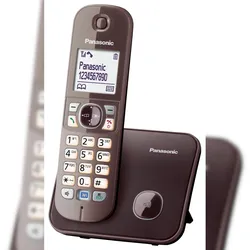
Panasonic KX-TG6811GA Telefon DECT-Telefon Anrufer-Identifikation BraunPanasonic KX-TG6811GA. Typ: DECT-Telefon. Telefonbuch Kapazität: 120 Eintragungen. Anrufer-Identifikation. Bildschirmdiagonale: 4,57 cm (1.8 Zoll). Produktfarbe: Braun. Anzahl enthaltener Handsets: 152,47 €*Versand: 0,00 €Sichere Weiterleitung zum Anbieter
-
Kadare, Ismail: Der AnrufDer Anruf , Untersuchungen , Elektromotorenteile > Elektromotoren & -teile , Erscheinungsjahr: 20250129, Produktform: Leinen, Autoren: Kadare, Ismail, Übersetzung: Röhm, Joachim, Seitenzahl/Blattzahl: 192, Themenüberschrift: FICTION / Places / Europe, Keyword: Action; Anspruchsvolle Literatur; Boris Pasternak; Detektivgeschichte; Diktatur; Ein Buch von S. Fischer; Gulag; Herrschaft; Josef Stalin; KGB; Nobelpreis für Literatur; Ossip Mandelstam; Russland; Sowjetunion; Stalinismus; Telefon; Weltliteratur, Fachschema: Moskau / Roman, Erzählung~Zwischenkriegszeit / Roman, Erzählung~Literaturwissenschaft~Diktatur - Diktator~Totalitarismus, Fachkategorie: Biografien: Literatur~Memoiren, Berichte/Erinnerungen~Literaturwissenschaft: 1900 bis 2000~Moderne und zeitgenössische Belletristik~Historischer Roman~Belletristik: Themen, Stoffe, Motive: Liebe und Beziehungen~Belletristik: Themen, Stoffe, Motive: Politik~Belletristik in Übersetzung~Politische Führer und Führung~Politisches System: Totalitarismus und Diktatur, Interesse Alter: In Bezug auf das Erwachsenenalter, Warengruppe: HC/Belletristik/Romane/Erzählungen, UNSPSC: 49019900, Warenverzeichnis für die Außenhandelsstatistik: 49019900, Länge: 205, Breite: 125, Höhe: 16, Gewicht: 259, Produktform: Gebunden, Genre: Belletristik,24,00 €*Versand: 0,00 €Sichere Weiterleitung zum Anbieter

-
Wie kann ich Seitenränder einstellen?
Um Seitenränder in einem Dokument einzustellen, öffnen Sie das gewünschte Dokument in Ihrem Textverarbeitungsprogramm. Suchen Sie nach den Einstellungen für die Seitenränder, die normalerweise unter dem Menüpunkt "Seite einrichten" oder ähnlichem zu finden sind. Dort können Sie die Abstände für die oberen, unteren, linken und rechten Seitenränder individuell festlegen. Geben Sie die gewünschten Werte ein und speichern Sie die Änderungen. Vergewissern Sie sich, dass die Seitenränder korrekt eingestellt sind, indem Sie eine Vorschau des Dokuments anzeigen lassen oder es ausdrucken. **
-
Wie kann man Seitenränder einstellen?
Um Seitenränder einzustellen, kann man in den meisten Textverarbeitungsprogrammen wie Microsoft Word oder Google Docs auf das Seitenlayout-Menü zugreifen. Dort kann man die Seitenränder nach Bedarf anpassen, indem man die gewünschten Werte für den oberen, unteren, linken und rechten Rand eingibt. Alternativ kann man auch die Seitenränder manuell ziehen und anpassen, indem man auf die Ränder des Dokuments klickt und sie verschiebt. Es ist wichtig, die Seitenränder entsprechend den Formatierungsanforderungen des Dokuments festzulegen, z. B. für wissenschaftliche Arbeiten oder Berichte. Nachdem die Seitenränder eingestellt wurden, sollte man das Dokument überprüfen, um sicherzustellen, dass der Text und das Layout korrekt angezeigt werden. **
-
Wie gestalte ich die Seitenränder in PowerPoint?
Um die Seitenränder in PowerPoint anzupassen, klicken Sie auf das Register "Design" und dann auf "Folienformat". Dort können Sie die gewünschten Seitenränder unter "Folienausrichtung" einstellen. Sie können entweder einen vorgegebenen Wert auswählen oder benutzerdefinierte Werte eingeben. **
-
Wo stelle ich Seitenränder bei Word ein?
In Microsoft Word können Seitenränder über das Menü "Layout" eingestellt werden. Dazu klickt man auf den Reiter "Layout" oben in der Menüleiste. Anschließend wählt man den Punkt "Seitenränder" aus. Hier kann man dann die gewünschten Seitenränder für das Dokument einstellen, entweder indem man eine der vorgegebenen Optionen auswählt oder eigene Werte eingibt. Alternativ kann man auch auf das Lineal am oberen und linken Rand des Dokuments klicken und die Seitenränder direkt dort anpassen. **

Welche Seitenränder sind für das Taschenbuchformat geeignet?
Für das Taschenbuchformat werden in der Regel Seitenränder zwischen 1,5 und 2,5 cm empfohlen. Diese Größe ermöglicht einen angemessenen Textfluss und sorgt dafür, dass der Text gut lesbar ist. Es ist jedoch wichtig, die spezifischen Anforderungen des Verlags oder der Druckerei zu berücksichtigen, da diese möglicherweise andere Vorgaben haben. **
Wie entferne ich die Seitenränder in Word?
Um die Seitenränder in Word zu entfernen, klicke auf das Layout-Tab und wähle "Seitenränder". Wähle dann "Benutzerdefinierte Seitenränder" und setze die Werte für die Seitenränder auf 0. Bestätige die Änderungen und die Seitenränder sollten entfernt sein. **
Top-Angebote
Produkte zum Begriff Seitenränder:
-
Brondi Lemure DECT-Telefon Anrufer-Identifikation, Telefon, SchwarzDas Brondi Lemure DECT-Telefon bietet eine zuverlässige und benutzerfreundliche Kommunikationslösung für den modernen Haushalt. Mit seiner kabellosen Mobilteil-Technologie ermöglicht es eine flexible Nutzung innerhalb von Gebäuden und im Freien. Die Anrufer-Identifikation sorgt dafür, dass Nutzer sofort wissen, wer anruft, was die Kommunikation effizienter gestaltet. Das Telefonbuch bietet Platz für bis zu 50 Einträge, sodass wichtige Kontakte stets griffbereit sind. Die Freisprecheinrichtung ermöglicht es, Gespräche bequem zu führen, während die ECO DECT-Technologie den Energieverbrauch optimiert und die Umwelt schont. Mit einer maximalen Reichweite von 300 Metern im Freien und 50 Metern in Innenräumen ist das Lemure ideal für verschiedene Nutzungsszenarien. Die lange Standby-Zeit von bis zu 100 Stunden und eine Sprechzeit von bis zu 10 Stunden gewährleisten, dass das Telefon auch bei intensiver Nutzung zuverlässig bleibt. - ECO DECT-Technologie für energieeffizienten Betrieb - Integrierte Anrufer-Identifikation zur sofortigen Erkennung von Anrufern - Freisprecheinrichtung für komfortable Gespräche - Telefonbuch mit Kapazität für 50 Einträge - Maximale Reichweite von 300 m im Freien und 50 m innen.45,67 €*Versand: 0,00 €Sichere Weiterleitung zum Anbieter
-
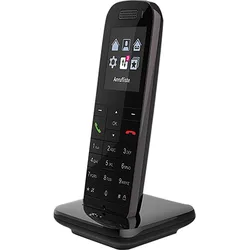
Telekom Speedphone 52 DECT-Telefon Anrufer-Identifikation, Telefon, SchwarzDas Speedphone 52 ist das komfortable Premium-Telefon für die Nutzung an Speedport-Routern mit DECT-CAT-iq (2.0) wie z.B. Speedport Smart oder Speedport Pro. Das in elegantem Design konzipierte Telefon verfügt über ein grosses, kontrastreiches und icon-basiertes Grafik-Display sowie grosse beleuchtete Tasten für eine komfortable Bedienung. Durch die integrierte HD Voice Technik haben Telefonate ein natürliches Klangerlebnis, wenn der Gesprächspartner auch HD Voice Technik verwendet. Das grosse Farbdisplay, die ergonomische Tastatur mit Multifunktionstaste (3-Wege Navigation), die einfache Inbetriebnahme und die intuitive Benutzerführung runden das Kundenerlebnis ab. Das Speedphone 52 kann auch als zusätzliches Mobilteil an den Speedphone-Varianten mit eigener Basis eingesetzt werden. Highlights: - Speedphone 52 DECT Premium-Telefon - Zukunftsorientiertes Premium-Design in Klavierlack-Optik - Übersichtliches 6,1 cm (2,4 Zoll) Farbdisplay mit komfortabler, icon-basierter Nutzerführung - Hohe Sprachqualität - Voller, klarer und natürlicher Klang bei Telefongesprächen in HD Voice - Einfache Inbetriebnahme und automatisierte Softwareupdates - Flexibel aufstellbar, keine Kabelverbindung zum Speedport nötig - Integrierte Bluetoothschnittstelle für schnurlose Headsetanbindung Produkttyp: - DECT Basisstation - ear-Kategorie (ElektroG): relevant, Kategorie 6: kleine Geräte der IT- und TK-Technik, Kleine Geräte der IT- und TK-Technik B2C Grundeigenschaften: - Farbe: Schwarz Lieferumfang: - Telekom Speedphone 52 - Ladeschale - Steckernetzgerät (Kabellänge ca. 3 Meter) - 2 x AAA NiMH Akku - Bedienungsanleitung Nachfolger Speedphone 51.69,79 €*Versand: 0,00 €Sichere Weiterleitung zum Anbieter
-
Panasonic KX-TG6811GA Telefon DECT-Telefon Anrufer-Identifikation BraunPanasonic KX-TG6811GA. Typ: DECT-Telefon. Telefonbuch Kapazität: 120 Eintragungen. Anrufer-Identifikation. Bildschirmdiagonale: 4,57 cm (1.8 Zoll). Produktfarbe: Braun. Anzahl enthaltener Handsets: 152,47 €*Versand: 0,00 €Sichere Weiterleitung zum Anbieter
-
Kadare, Ismail: Der AnrufDer Anruf , Untersuchungen , Elektromotorenteile > Elektromotoren & -teile , Erscheinungsjahr: 20250129, Produktform: Leinen, Autoren: Kadare, Ismail, Übersetzung: Röhm, Joachim, Seitenzahl/Blattzahl: 192, Themenüberschrift: FICTION / Places / Europe, Keyword: Action; Anspruchsvolle Literatur; Boris Pasternak; Detektivgeschichte; Diktatur; Ein Buch von S. Fischer; Gulag; Herrschaft; Josef Stalin; KGB; Nobelpreis für Literatur; Ossip Mandelstam; Russland; Sowjetunion; Stalinismus; Telefon; Weltliteratur, Fachschema: Moskau / Roman, Erzählung~Zwischenkriegszeit / Roman, Erzählung~Literaturwissenschaft~Diktatur - Diktator~Totalitarismus, Fachkategorie: Biografien: Literatur~Memoiren, Berichte/Erinnerungen~Literaturwissenschaft: 1900 bis 2000~Moderne und zeitgenössische Belletristik~Historischer Roman~Belletristik: Themen, Stoffe, Motive: Liebe und Beziehungen~Belletristik: Themen, Stoffe, Motive: Politik~Belletristik in Übersetzung~Politische Führer und Führung~Politisches System: Totalitarismus und Diktatur, Interesse Alter: In Bezug auf das Erwachsenenalter, Warengruppe: HC/Belletristik/Romane/Erzählungen, UNSPSC: 49019900, Warenverzeichnis für die Außenhandelsstatistik: 49019900, Länge: 205, Breite: 125, Höhe: 16, Gewicht: 259, Produktform: Gebunden, Genre: Belletristik,24,00 €*Versand: 0,00 €Sichere Weiterleitung zum Anbieter
-
Wie Seitenränder einstellen?
Möchtest du wissen, wie du die Seitenränder in einem Dokument einstellen kannst? In den meisten Textverarbeitungsprogrammen wie Microsoft Word oder Google Docs findest du die Option, die Seitenränder anzupassen, normalerweise unter dem Menüpunkt "Seite einrichten" oder "Seitenlayout". Dort kannst du die Breite der Seitenränder in Zentimetern oder Inches festlegen. Es ist wichtig, die Seitenränder entsprechend deinen Anforderungen anzupassen, um sicherzustellen, dass der Text gut lesbar ist und das Layout deines Dokuments ansprechend aussieht. Hast du bereits versucht, die Seitenränder anzupassen, oder benötigst du weitere Anweisungen dazu? **
-
Was sind normale Seitenränder?
Normale Seitenränder beziehen sich auf den Abstand zwischen dem Textinhalt einer Seite und den Rändern des Papiers. Diese Ränder dienen dazu, den Text optisch ansprechend zu präsentieren und die Lesbarkeit zu verbessern. In der Regel beträgt der Abstand oben, unten und an den Seiten zwischen 2,5 und 3 Zentimetern. Normale Seitenränder können je nach Art des Dokuments oder den individuellen Vorlieben angepasst werden, aber es wird empfohlen, einen ausgewogenen und konsistenten Rand für ein professionelles Erscheinungsbild zu wählen. Ein zu kleiner Seitenrand kann den Text überladen wirken lassen, während ein zu großer Seitenrand möglicherweise Platzverschwendung darstellt. **
-
Wie kann ich Seitenränder einstellen?
Um Seitenränder in einem Dokument einzustellen, öffnen Sie das gewünschte Dokument in Ihrem Textverarbeitungsprogramm. Suchen Sie nach den Einstellungen für die Seitenränder, die normalerweise unter dem Menüpunkt "Seite einrichten" oder ähnlichem zu finden sind. Dort können Sie die Abstände für die oberen, unteren, linken und rechten Seitenränder individuell festlegen. Geben Sie die gewünschten Werte ein und speichern Sie die Änderungen. Vergewissern Sie sich, dass die Seitenränder korrekt eingestellt sind, indem Sie eine Vorschau des Dokuments anzeigen lassen oder es ausdrucken. **
-
Wie kann man Seitenränder einstellen?
Um Seitenränder einzustellen, kann man in den meisten Textverarbeitungsprogrammen wie Microsoft Word oder Google Docs auf das Seitenlayout-Menü zugreifen. Dort kann man die Seitenränder nach Bedarf anpassen, indem man die gewünschten Werte für den oberen, unteren, linken und rechten Rand eingibt. Alternativ kann man auch die Seitenränder manuell ziehen und anpassen, indem man auf die Ränder des Dokuments klickt und sie verschiebt. Es ist wichtig, die Seitenränder entsprechend den Formatierungsanforderungen des Dokuments festzulegen, z. B. für wissenschaftliche Arbeiten oder Berichte. Nachdem die Seitenränder eingestellt wurden, sollte man das Dokument überprüfen, um sicherzustellen, dass der Text und das Layout korrekt angezeigt werden. **
Ähnliche Suchbegriffe für Seitenränder
-
Wie gestalte ich die Seitenränder in PowerPoint?
Um die Seitenränder in PowerPoint anzupassen, klicken Sie auf das Register "Design" und dann auf "Folienformat". Dort können Sie die gewünschten Seitenränder unter "Folienausrichtung" einstellen. Sie können entweder einen vorgegebenen Wert auswählen oder benutzerdefinierte Werte eingeben. **
-
Wo stelle ich Seitenränder bei Word ein?
In Microsoft Word können Seitenränder über das Menü "Layout" eingestellt werden. Dazu klickt man auf den Reiter "Layout" oben in der Menüleiste. Anschließend wählt man den Punkt "Seitenränder" aus. Hier kann man dann die gewünschten Seitenränder für das Dokument einstellen, entweder indem man eine der vorgegebenen Optionen auswählt oder eigene Werte eingibt. Alternativ kann man auch auf das Lineal am oberen und linken Rand des Dokuments klicken und die Seitenränder direkt dort anpassen. **
-
Welche Seitenränder sind für das Taschenbuchformat geeignet?
Für das Taschenbuchformat werden in der Regel Seitenränder zwischen 1,5 und 2,5 cm empfohlen. Diese Größe ermöglicht einen angemessenen Textfluss und sorgt dafür, dass der Text gut lesbar ist. Es ist jedoch wichtig, die spezifischen Anforderungen des Verlags oder der Druckerei zu berücksichtigen, da diese möglicherweise andere Vorgaben haben. **
-
Wie entferne ich die Seitenränder in Word?
Um die Seitenränder in Word zu entfernen, klicke auf das Layout-Tab und wähle "Seitenränder". Wähle dann "Benutzerdefinierte Seitenränder" und setze die Werte für die Seitenränder auf 0. Bestätige die Änderungen und die Seitenränder sollten entfernt sein. **
* Alle Preise verstehen sich inklusive der gesetzlichen Mehrwertsteuer und ggf. zuzüglich Versandkosten. Die Angebotsinformationen basieren auf den Angaben des jeweiligen Shops und werden über automatisierte Prozesse aktualisiert. Eine Aktualisierung in Echtzeit findet nicht statt, so dass es im Einzelfall zu Abweichungen kommen kann. ** Hinweis: Teile dieses Inhalts wurden von KI erstellt.