Domain telefonschreck.de kaufen?
Wir ziehen mit dem Projekt
telefonschreck.de um.
Sind Sie am Kauf der Domain
telefonschreck.de interessiert?
domain@kv-gmbh.de · 0541-91531010
Domain telefonschreck.de kaufen?
Wo sind die gescannten Bilder?
Die gescannten Bilder befinden sich in der Regel auf einem Computer oder einem anderen Speichermedium, auf dem der Scanvorgang durchgeführt wurde. Je nach Einstellungen des Scanners können die Bilder auch direkt in einer speziellen Software oder Anwendung angezeigt werden. Es ist wichtig, den Speicherort der gescannten Bilder zu kennen, um sie später leicht wiederfinden und bearbeiten zu können. Falls die Bilder nicht dort sind, wo sie erwartet werden, könnte es hilfreich sein, die Suchfunktion des Computers zu verwenden oder den Scanvorgang erneut durchzuführen. **
Wo finde ich gescannten QR Code?
Du findest gescannte QR-Codes normalerweise in deiner Smartphone-Kamera-App. Öffne die Kamera und richte sie auf den QR-Code. In den meisten Fällen erkennt die Kamera den Code automatisch und zeigt eine Benachrichtigung an. Alternativ kannst du auch eine spezielle QR-Code-Scanner-App aus dem App Store herunterladen, um QR-Codes zu scannen. Einmal gescannt, wird der QR-Code je nach Inhalt entweder eine Webseite öffnen, Informationen anzeigen oder eine Aktion ausführen. **

Ähnliche Suchbegriffe für Gescannten
Top-Angebote
Produkte zum Begriff Gescannten:
-
Alcatel F860 DECT-Telefon Anrufer-ID Grau, Telefon, GrauDas Alcatel F860 DECT-Telefon ist ein kabelloses Mobilteil, das sich durch seine Benutzerfreundlichkeit und vielseitigen Funktionen auszeichnet. Mit einer maximalen Reichweite von 50 Metern im Innenbereich und 300 Metern im Aussenbereich bietet es Flexibilität und Mobilität im Alltag. Das Telefon verfügt über eine Freisprecheinrichtung, die es ermöglicht, Gespräche bequem zu führen, während die Anrufer-Identifikation sicherstellt, dass Nutzer immer wissen, wer anruft. Mit einer Telefonbuchkapazität von bis zu 100 Einträgen können wichtige Kontakte einfach gespeichert und abgerufen werden. Die lange Standby-Zeit von bis zu 100 Stunden und eine Sprechzeit von bis zu 10 Stunden garantieren eine zuverlässige Nutzung über längere Zeiträume. - Freisprecheinrichtung für komfortable Gespräche - Anrufer-Identifikation für bessere Übersicht - Telefonbuch mit Kapazität für 100 Einträge - Lange Standby-Zeit von bis zu 100 Stunden.39,24 €*Versand: 0,00 €Sichere Weiterleitung zum Anbieter
-
Snom M70 DECT-Telefon-Mobilteil Anrufer-Identifikation SchwarzDas Snom M70 DECT-Handset ist der perfekte Büro-Allrounder für grenzenlose Mobilität am Arbeitsplatz. Das Handset ist nicht nur äußerst leicht und kompakt es ist dank seiner hochwertigen Qualität und der äußeren Schutzhülle auch besonders robust. Damit verzeiht das M70 nicht nur ein unbeabsichtigtes Fallenlassen, sondern ist außerdem auch nach der MIL-STD-810g geschützt und hält problemlos Stürze aus bis zu 2 Meter aus. Damit ist das M70 der perfekte Begleiter im Büro, in einer Lagerhalle oder auf Außengeländen. Auf einen Blick TypDECT-Telefon-Mobilteil Anrufer-Identifikationja Freisprecheinrichtungja Gewicht120 g Produktbeschreibung Neben der hervorragenden Verarbeitungsqualität verfügt das moderne DECT-Telefon außerdem über einen hochauflösenden LCD-Farbbildschirm und ermöglicht drahtlose Telefonie in bester HD-Audioqualität und hoher Reichweite. Außerdem lassen sich mit dem M70 alle gängigen Bluetooth Headsets koppeln um den Telefonkomfort noch weiter zu steigern. Neben den reine...150,88 €*Versand: 0,00 €Sichere Weiterleitung zum Anbieter
-
Alcatel S280 Duo DECT-Telefon Anrufer-Identifikation SchwarzAuf einen Blick TypDECT-Telefon HörertypKabelloses Mobilteil BefestigungstypTisch/Bank Freisprecheinrichtungja Telefonbuch Kapazität50 Eintragungen Anrufer-Identifikationja Eingebautes Displayja Anzahl enthaltener Handsets1 LieferumfangAnzahl enthaltener Handsets: 1Analoges KabelBasisstationBetriebsanleitungMitgelieferte Kabel: Telefon (RJ-11)AC-Netzadapter Alle technischen Daten anzeigen (72 Angaben) LeistungenTypDECT-TelefonHörertypKabelloses MobilteilIntercomJaMaximum Innenabstand50 mMaximum Außenabstand300 mKlingeltontypPolyphonischAnzahl Melodien10Anzahl der Rufton-Lautstärken6Anzahl der Mobilteil-Lautstärkestufen5RuhemodusJaGAP-kompatibelJa DesignBefestigungstypTisch/BankProduktfarbeSchwarzKnopfanzahl21TastensperreJaIntegrierte AntenneJa TelefoneigenschaftenFreisprecheinrichtungJaTelefonbuch Kapazität50 EintragungenDialerpositionMobilteilMikrofon StummschaltungJaPaginierung FunktionJaWählenTon Call-ManagementAnrufer-IdentifikationJaWahlwiederholungJaUmfang der Wahlwiederholung...46,24 €*Versand: 5,95 €Sichere Weiterleitung zum Anbieter

-
Wo gehen die gescannten Bilder gespeichert?
Die gescannten Bilder werden normalerweise in einem bestimmten Ordner auf dem Computer oder einem anderen Speichergerät gespeichert. Dieser Ordner kann vom Benutzer ausgewählt werden, wenn er den Scanvorgang startet. Alternativ können die Bilder auch in einer speziellen Software gespeichert werden, die mit dem Scanner verbunden ist. Manche Scanner bieten auch die Möglichkeit, die Bilder direkt auf eine externe Festplatte oder in die Cloud zu speichern. Es ist wichtig, den Speicherort der gescannten Bilder zu kennen, um sie später leicht wiederfinden zu können. **
-
Wo finde ich die gescannten Dateien?
Die gescannten Dateien werden normalerweise in einem spezifischen Ordner auf deinem Computer gespeichert. Dieser Ordner kann je nach den Einstellungen des Scanners variieren. Oftmals wird ein Standardordner wie "Scans" oder "Dokumente" verwendet. Du kannst auch die Einstellungen deines Scanners überprüfen, um den Speicherort der gescannten Dateien zu finden. Alternativ kannst du auch die Suchfunktion auf deinem Computer verwenden, um nach den Dateien zu suchen, indem du den Dateinamen oder den Dateityp eingibst. Wenn du immer noch Schwierigkeiten hast, die gescannten Dateien zu finden, kannst du auch in der Bedienungsanleitung deines Scanners nachsehen oder den Hersteller des Scanners kontaktieren. **
-
Wie kann ich gescannten Text bearbeiten?
Um gescannten Text zu bearbeiten, benötigst du eine Texterkennungssoftware (OCR), die den Text aus dem Bild extrahiert und in ein bearbeitbares Format wie Word oder Google Docs umwandelt. Es gibt verschiedene OCR-Tools online oder als Software, die diese Aufgabe erledigen können. Nachdem der Text extrahiert wurde, kannst du ihn wie jeden anderen Text bearbeiten, formatieren und speichern. Vergewissere dich, dass die OCR-Software die Sprache und das Layout des gescannten Textes korrekt erkennt, um genaue Ergebnisse zu erhalten. Stelle sicher, dass du die Rechte hast, den gescannten Text zu bearbeiten, insbesondere wenn es sich um urheberrechtlich geschütztes Material handelt. **
-
Wo finde ich die gescannten Dokumente Mac?
Die gescannten Dokumente auf einem Mac werden standardmäßig im Ordner "Dokumente" gespeichert. Wenn du die Scans an einem anderen Ort speichern möchtest, kannst du dies während des Scanvorgangs auswählen. Alternativ kannst du auch die Einstellungen deiner Scannersoftware anpassen, um den Speicherort anzupassen. Wenn du die gescannten Dokumente nicht im "Dokumente"-Ordner findest, kannst du die Suchfunktion auf deinem Mac verwenden, um nach den Dateien zu suchen. Wenn du immer noch Schwierigkeiten hast, die gescannten Dokumente zu finden, überprüfe die Einstellungen deiner Scannersoftware oder konsultiere die Bedienungsanleitung deines Scanners. **

Wo finde ich meinen gescannten QR Code?
Du findest deinen gescannten QR-Code normalerweise in der Galerie oder Foto-App deines Smartphones. Nachdem du den QR-Code gescannt hast, wird er automatisch in deiner Foto-Bibliothek gespeichert. Du kannst auch in der App nachsehen, die du zum Scannen des Codes verwendet hast, da einige Apps eine eigene Funktion haben, um gescannte QR-Codes zu speichern. Wenn du den QR-Code nicht finden kannst, überprüfe den Ordner für Screenshots oder Downloads auf deinem Gerät, da er möglicherweise dort gespeichert wurde. Falls du immer noch Schwierigkeiten hast, den gescannten QR-Code zu finden, kannst du auch in den Einstellungen der App nachsehen, ob es eine Option gibt, um gescannte Codes zu speichern oder anzuzeigen. **
Wie kann ich einen gescannten Text übersetzen?
Um einen gescannten Text zu übersetzen, benötigst du eine Texterkennungssoftware, die den Text aus dem Bild extrahieren kann. Anschließend kannst du den extrahierten Text in eine Übersetzungssoftware oder -website wie Google Translate eingeben. Alternativ kannst du auch eine spezielle App verwenden, die Texte direkt vom Bild übersetzen kann. Es ist wichtig, dass der gescannte Text von guter Qualität ist, damit die Texterkennungssoftware ihn korrekt lesen kann. Hast du bereits eine Texterkennungssoftware zur Hand? **
Top-Angebote
Produkte zum Begriff Gescannten:
-
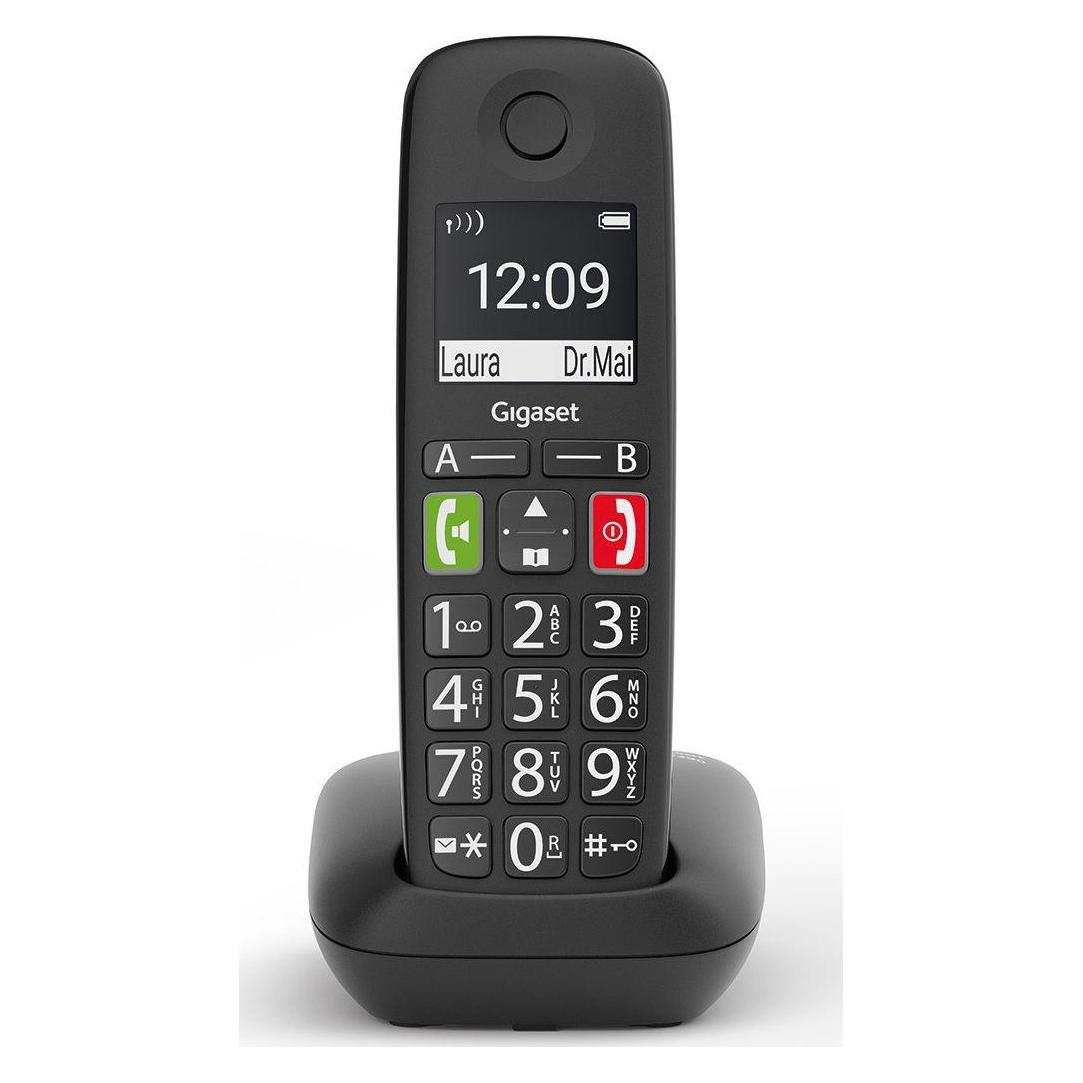
Brondi Nice DECT-Telefon Anrufer-Identifikation, Telefon, SchwarzDas Brondi Nice DECT-Telefon bietet eine moderne und benutzerfreundliche Lösung für die Kommunikation im Alltag. Mit seiner DECT-Basisstation ermöglicht es eine kabellose Verbindung, die sowohl Flexibilität als auch Komfort bietet. Die integrierte Freisprecheinrichtung sorgt dafür, dass Gespräche auch ohne Handynutzung geführt werden können, was besonders praktisch ist, wenn die Hände beschäftigt sind. Die Anrufer-Identifikation ermöglicht es, eingehende Anrufe sofort zu erkennen, was die Benutzerfreundlichkeit weiter erhöht. Das elegante Design in Schwarz fügt sich nahtlos in jede Umgebung ein und macht das Telefon zu einem stilvollen Accessoire für Ihr Zuhause oder Büro. - Integrierte Freisprecheinrichtung für komfortable Gespräche ohne Handynutzung - Anrufer-Identifikation zur sofortigen Erkennung eingehender Anrufe - ECO DECT-Technologie für energieeffizienten Betrieb.28,90 €*Versand: 3,00 €Sichere Weiterleitung zum Anbieter
-
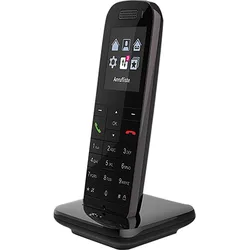
Telekom Speedphone 52 DECT-Telefon Anrufer-Identifikation, Telefon, SchwarzDas Speedphone 52 ist das komfortable Premium-Telefon für die Nutzung an Speedport-Routern mit DECT-CAT-iq (2.0) wie z.B. Speedport Smart oder Speedport Pro. Das in elegantem Design konzipierte Telefon verfügt über ein grosses, kontrastreiches und icon-basiertes Grafik-Display sowie grosse beleuchtete Tasten für eine komfortable Bedienung. Durch die integrierte HD Voice Technik haben Telefonate ein natürliches Klangerlebnis, wenn der Gesprächspartner auch HD Voice Technik verwendet. Das grosse Farbdisplay, die ergonomische Tastatur mit Multifunktionstaste (3-Wege Navigation), die einfache Inbetriebnahme und die intuitive Benutzerführung runden das Kundenerlebnis ab. Das Speedphone 52 kann auch als zusätzliches Mobilteil an den Speedphone-Varianten mit eigener Basis eingesetzt werden. Highlights: - Speedphone 52 DECT Premium-Telefon - Zukunftsorientiertes Premium-Design in Klavierlack-Optik - Übersichtliches 6,1 cm (2,4 Zoll) Farbdisplay mit komfortabler, icon-basierter Nutzerführung - Hohe Sprachqualität - Voller, klarer und natürlicher Klang bei Telefongesprächen in HD Voice - Einfache Inbetriebnahme und automatisierte Softwareupdates - Flexibel aufstellbar, keine Kabelverbindung zum Speedport nötig - Integrierte Bluetoothschnittstelle für schnurlose Headsetanbindung Produkttyp: - DECT Basisstation - ear-Kategorie (ElektroG): relevant, Kategorie 6: kleine Geräte der IT- und TK-Technik, Kleine Geräte der IT- und TK-Technik B2C Grundeigenschaften: - Farbe: Schwarz Lieferumfang: - Telekom Speedphone 52 - Ladeschale - Steckernetzgerät (Kabellänge ca. 3 Meter) - 2 x AAA NiMH Akku - Bedienungsanleitung Nachfolger Speedphone 51.70,41 €*Versand: 0,00 €Sichere Weiterleitung zum Anbieter
-
Alcatel F860 DECT-Telefon Anrufer-ID Grau, Telefon, GrauDas Alcatel F860 DECT-Telefon ist ein kabelloses Mobilteil, das sich durch seine Benutzerfreundlichkeit und vielseitigen Funktionen auszeichnet. Mit einer maximalen Reichweite von 50 Metern im Innenbereich und 300 Metern im Aussenbereich bietet es Flexibilität und Mobilität im Alltag. Das Telefon verfügt über eine Freisprecheinrichtung, die es ermöglicht, Gespräche bequem zu führen, während die Anrufer-Identifikation sicherstellt, dass Nutzer immer wissen, wer anruft. Mit einer Telefonbuchkapazität von bis zu 100 Einträgen können wichtige Kontakte einfach gespeichert und abgerufen werden. Die lange Standby-Zeit von bis zu 100 Stunden und eine Sprechzeit von bis zu 10 Stunden garantieren eine zuverlässige Nutzung über längere Zeiträume. - Freisprecheinrichtung für komfortable Gespräche - Anrufer-Identifikation für bessere Übersicht - Telefonbuch mit Kapazität für 100 Einträge - Lange Standby-Zeit von bis zu 100 Stunden.39,24 €*Versand: 0,00 €Sichere Weiterleitung zum Anbieter
-
Wo sind die gescannten Bilder?
Die gescannten Bilder befinden sich in der Regel auf einem Computer oder einem anderen Speichermedium, auf dem der Scanvorgang durchgeführt wurde. Je nach Einstellungen des Scanners können die Bilder auch direkt in einer speziellen Software oder Anwendung angezeigt werden. Es ist wichtig, den Speicherort der gescannten Bilder zu kennen, um sie später leicht wiederfinden und bearbeiten zu können. Falls die Bilder nicht dort sind, wo sie erwartet werden, könnte es hilfreich sein, die Suchfunktion des Computers zu verwenden oder den Scanvorgang erneut durchzuführen. **
-
Wo finde ich gescannten QR Code?
Du findest gescannte QR-Codes normalerweise in deiner Smartphone-Kamera-App. Öffne die Kamera und richte sie auf den QR-Code. In den meisten Fällen erkennt die Kamera den Code automatisch und zeigt eine Benachrichtigung an. Alternativ kannst du auch eine spezielle QR-Code-Scanner-App aus dem App Store herunterladen, um QR-Codes zu scannen. Einmal gescannt, wird der QR-Code je nach Inhalt entweder eine Webseite öffnen, Informationen anzeigen oder eine Aktion ausführen. **
-
Wo gehen die gescannten Bilder gespeichert?
Die gescannten Bilder werden normalerweise in einem bestimmten Ordner auf dem Computer oder einem anderen Speichergerät gespeichert. Dieser Ordner kann vom Benutzer ausgewählt werden, wenn er den Scanvorgang startet. Alternativ können die Bilder auch in einer speziellen Software gespeichert werden, die mit dem Scanner verbunden ist. Manche Scanner bieten auch die Möglichkeit, die Bilder direkt auf eine externe Festplatte oder in die Cloud zu speichern. Es ist wichtig, den Speicherort der gescannten Bilder zu kennen, um sie später leicht wiederfinden zu können. **
-
Wo finde ich die gescannten Dateien?
Die gescannten Dateien werden normalerweise in einem spezifischen Ordner auf deinem Computer gespeichert. Dieser Ordner kann je nach den Einstellungen des Scanners variieren. Oftmals wird ein Standardordner wie "Scans" oder "Dokumente" verwendet. Du kannst auch die Einstellungen deines Scanners überprüfen, um den Speicherort der gescannten Dateien zu finden. Alternativ kannst du auch die Suchfunktion auf deinem Computer verwenden, um nach den Dateien zu suchen, indem du den Dateinamen oder den Dateityp eingibst. Wenn du immer noch Schwierigkeiten hast, die gescannten Dateien zu finden, kannst du auch in der Bedienungsanleitung deines Scanners nachsehen oder den Hersteller des Scanners kontaktieren. **
Ähnliche Suchbegriffe für Gescannten
-
Snom M70 DECT-Telefon-Mobilteil Anrufer-Identifikation SchwarzDas Snom M70 DECT-Handset ist der perfekte Büro-Allrounder für grenzenlose Mobilität am Arbeitsplatz. Das Handset ist nicht nur äußerst leicht und kompakt es ist dank seiner hochwertigen Qualität und der äußeren Schutzhülle auch besonders robust. Damit verzeiht das M70 nicht nur ein unbeabsichtigtes Fallenlassen, sondern ist außerdem auch nach der MIL-STD-810g geschützt und hält problemlos Stürze aus bis zu 2 Meter aus. Damit ist das M70 der perfekte Begleiter im Büro, in einer Lagerhalle oder auf Außengeländen. Auf einen Blick TypDECT-Telefon-Mobilteil Anrufer-Identifikationja Freisprecheinrichtungja Gewicht120 g Produktbeschreibung Neben der hervorragenden Verarbeitungsqualität verfügt das moderne DECT-Telefon außerdem über einen hochauflösenden LCD-Farbbildschirm und ermöglicht drahtlose Telefonie in bester HD-Audioqualität und hoher Reichweite. Außerdem lassen sich mit dem M70 alle gängigen Bluetooth Headsets koppeln um den Telefonkomfort noch weiter zu steigern. Neben den reine...150,88 €*Versand: 0,00 €Sichere Weiterleitung zum Anbieter
-
Alcatel S280 Duo DECT-Telefon Anrufer-Identifikation SchwarzAuf einen Blick TypDECT-Telefon HörertypKabelloses Mobilteil BefestigungstypTisch/Bank Freisprecheinrichtungja Telefonbuch Kapazität50 Eintragungen Anrufer-Identifikationja Eingebautes Displayja Anzahl enthaltener Handsets1 LieferumfangAnzahl enthaltener Handsets: 1Analoges KabelBasisstationBetriebsanleitungMitgelieferte Kabel: Telefon (RJ-11)AC-Netzadapter Alle technischen Daten anzeigen (72 Angaben) LeistungenTypDECT-TelefonHörertypKabelloses MobilteilIntercomJaMaximum Innenabstand50 mMaximum Außenabstand300 mKlingeltontypPolyphonischAnzahl Melodien10Anzahl der Rufton-Lautstärken6Anzahl der Mobilteil-Lautstärkestufen5RuhemodusJaGAP-kompatibelJa DesignBefestigungstypTisch/BankProduktfarbeSchwarzKnopfanzahl21TastensperreJaIntegrierte AntenneJa TelefoneigenschaftenFreisprecheinrichtungJaTelefonbuch Kapazität50 EintragungenDialerpositionMobilteilMikrofon StummschaltungJaPaginierung FunktionJaWählenTon Call-ManagementAnrufer-IdentifikationJaWahlwiederholungJaUmfang der Wahlwiederholung...46,24 €*Versand: 5,95 €Sichere Weiterleitung zum Anbieter
-
Gigaset DESK 600 Analoges Telefon Anrufer-Identifikation SchwarzDas Wand- und Tischtelefon für die komfortable Telefonie Konkret: Ein Festnetztelefon mit cleveren Extras Welches Telefon hätten Sie denn gerne? Ein gut aussehendes Festnetzgerät mit großem LCD, LED-Hintergrundbeleuchtung und Freisprechfunktion? Auch an Telefonanlagen können Sie das DESK 600 anschließen, es ist ideal für zu Hause und fürs Büro. Auf einen Blick TypAnaloges Telefon HörertypKabelgebundenes Mobilteil BefestigungstypTisch/Wand Telefonbuch Kapazität100 Eintragungen Anrufer-Identifikationja Eingebautes Displayja Anzahl enthaltener Handsets1 Produktbeschreibung Dann ist das Gigaset DESK 600 genau das Richtige für Sie: Das schnurgebundene Wand- und Tischtelefon lässt sich einfach bedienen – und verfügt über clevere Extras: ein integriertes Telefonbuch, doppelbelegbare Direktwahltasten und zusätzlich eine optische Anrufsignalisierung. Kommunizieren kann so komfortabel sein! Kommunikativ: Das Display des Gigaset DESK 600 Warum kompliziert, wenn es auch einfach geht? Das Gigase...49,99 €*Versand: 5,95 €Sichere Weiterleitung zum Anbieter
-
Wie kann ich gescannten Text bearbeiten?
Um gescannten Text zu bearbeiten, benötigst du eine Texterkennungssoftware (OCR), die den Text aus dem Bild extrahiert und in ein bearbeitbares Format wie Word oder Google Docs umwandelt. Es gibt verschiedene OCR-Tools online oder als Software, die diese Aufgabe erledigen können. Nachdem der Text extrahiert wurde, kannst du ihn wie jeden anderen Text bearbeiten, formatieren und speichern. Vergewissere dich, dass die OCR-Software die Sprache und das Layout des gescannten Textes korrekt erkennt, um genaue Ergebnisse zu erhalten. Stelle sicher, dass du die Rechte hast, den gescannten Text zu bearbeiten, insbesondere wenn es sich um urheberrechtlich geschütztes Material handelt. **
-
Wo finde ich die gescannten Dokumente Mac?
Die gescannten Dokumente auf einem Mac werden standardmäßig im Ordner "Dokumente" gespeichert. Wenn du die Scans an einem anderen Ort speichern möchtest, kannst du dies während des Scanvorgangs auswählen. Alternativ kannst du auch die Einstellungen deiner Scannersoftware anpassen, um den Speicherort anzupassen. Wenn du die gescannten Dokumente nicht im "Dokumente"-Ordner findest, kannst du die Suchfunktion auf deinem Mac verwenden, um nach den Dateien zu suchen. Wenn du immer noch Schwierigkeiten hast, die gescannten Dokumente zu finden, überprüfe die Einstellungen deiner Scannersoftware oder konsultiere die Bedienungsanleitung deines Scanners. **
-
Wo finde ich meinen gescannten QR Code?
Du findest deinen gescannten QR-Code normalerweise in der Galerie oder Foto-App deines Smartphones. Nachdem du den QR-Code gescannt hast, wird er automatisch in deiner Foto-Bibliothek gespeichert. Du kannst auch in der App nachsehen, die du zum Scannen des Codes verwendet hast, da einige Apps eine eigene Funktion haben, um gescannte QR-Codes zu speichern. Wenn du den QR-Code nicht finden kannst, überprüfe den Ordner für Screenshots oder Downloads auf deinem Gerät, da er möglicherweise dort gespeichert wurde. Falls du immer noch Schwierigkeiten hast, den gescannten QR-Code zu finden, kannst du auch in den Einstellungen der App nachsehen, ob es eine Option gibt, um gescannte Codes zu speichern oder anzuzeigen. **
-
Wie kann ich einen gescannten Text übersetzen?
Um einen gescannten Text zu übersetzen, benötigst du eine Texterkennungssoftware, die den Text aus dem Bild extrahieren kann. Anschließend kannst du den extrahierten Text in eine Übersetzungssoftware oder -website wie Google Translate eingeben. Alternativ kannst du auch eine spezielle App verwenden, die Texte direkt vom Bild übersetzen kann. Es ist wichtig, dass der gescannte Text von guter Qualität ist, damit die Texterkennungssoftware ihn korrekt lesen kann. Hast du bereits eine Texterkennungssoftware zur Hand? **
* Alle Preise verstehen sich inklusive der gesetzlichen Mehrwertsteuer und ggf. zuzüglich Versandkosten. Die Angebotsinformationen basieren auf den Angaben des jeweiligen Shops und werden über automatisierte Prozesse aktualisiert. Eine Aktualisierung in Echtzeit findet nicht statt, so dass es im Einzelfall zu Abweichungen kommen kann. ** Hinweis: Teile dieses Inhalts wurden von KI erstellt.