Domain telefonschreck.de kaufen?
Wir ziehen mit dem Projekt
telefonschreck.de um.
Sind Sie am Kauf der Domain
telefonschreck.de interessiert?
domain@kv-gmbh.de · 0541-91531010
Domain telefonschreck.de kaufen?
Wo finde ich WLAN Einstellungen?
Um die WLAN Einstellungen zu finden, musst du normalerweise auf die Einstellungen deines Geräts zugreifen. Dies kann je nach Gerätetyp variieren, aber in der Regel findest du die WLAN Einstellungen unter dem Menüpunkt "Netzwerk" oder "Verbindungen". Dort kannst du WLAN aktivieren, nach verfügbaren Netzwerken suchen, ein Netzwerk auswählen und gegebenenfalls das Passwort eingeben. Wenn du spezifischere Einstellungen vornehmen möchtest, wie z.B. die IP-Adresse ändern oder ein VPN einrichten, findest du diese Optionen normalerweise unter den erweiterten WLAN Einstellungen. **
Sind die WLAN-Einstellungen verschwunden?
Es ist möglich, dass die WLAN-Einstellungen aufgrund eines technischen Problems oder einer fehlerhaften Konfiguration verschwunden sind. Es könnte auch sein, dass das WLAN-Modul oder der Treiber nicht richtig funktioniert. Es kann hilfreich sein, das Gerät neu zu starten oder die WLAN-Einstellungen zurückzusetzen, um das Problem zu beheben. **

Ähnliche Suchbegriffe für WLAN-Einstellungen
Top-Angebote
Produkte zum Begriff WLAN-Einstellungen:
-
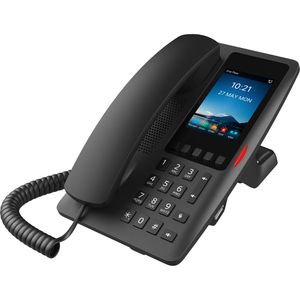
Fanvil H4W Telefon, schnurgebunden, mit WLANModernes WLAN-Hoteltelefon mit bis zu 2 SIP/VoIP-Konto 5 programmierbare Tasten für schnellen Zugriff auf Hotelservices Integriertes 2,4/5-GHz-WLAN mit Wi-Fi 6 Unterstützung für flexible Konnektivität HD-Audioqualität dank Breitband-Audiocodecs Opus und G.722 Freisprecheinrichtung für komfortables, freihändiges Telefonieren USB-A-Anschluss zum Aufladen von Smartphones und anderen mobilen Endgeräten Merkmale: Ausführung: schnurgebunden Ausstattung: ohne Anrufbeantworter Anschluss: VoIP weitere Produktinformationen: Schnittstellen: 2x RJ9, 2x RJ45, USB-A Lieferung inkl.: LAN-Kabel (1,5 m), Standfuß, Netzteil59,68 €*Versand: 4,15 €Sichere Weiterleitung zum Anbieter
-
Groß, Johanna: Einstellungen, Motive und Werthaltungen von Studierenden des öffentlichen DienstesEinstellungen, Motive und Werthaltungen von Studierenden des öffentlichen Dienstes , Erkenntnisse für Praxis, Forschung und Lehre , Rück- & Bremsleuchten > Beleuchtung , Auflage: 1. Auflage, Erscheinungsjahr: 202410, Autoren: Groß, Johanna, Auflage: 24001, Auflage/Ausgabe: 1. Auflage, Seitenzahl/Blattzahl: 300, Keyword: Beamtentum; Besoldung; Politics; Public Administration; Staat; Tarif; Verwaltung, Fachschema: Verwaltungsrecht - Verwaltungssachen~Öffentliches Recht~Forschung (wirtschafts-, sozialwissenschaftlich) / Sozialforschung~Sozialforschung~Empirische Sozialforschung~Sozialforschung / Empirische Sozialforschung~Soziologie / Arbeit, Wirtschaft, Technik~Öffentliche Verwaltung~Verwaltung / Öffentliche Verwaltung, Fachkategorie: Öffentliches Recht~Sozialforschung und -statistik~Soziologie: Arbeit und Beruf~Psychologische Beratung von Studenten~Öffentliche Verwaltung, Warengruppe: TB/Öffentliches Recht, UNSPSC: 49019900, Warenverzeichnis für die Außenhandelsstatistik: 49019900, Blätteranzahl: 350 Blätter, Länge: 227, Breite: 153, Höhe: 25, Gewicht: 514, Produktform: Kartoniert, Genre: Sozialwissenschaften/Recht/Wirtschaft,89,00 €*Versand: 0,00 €Sichere Weiterleitung zum Anbieter
-
Grandstream GHP610W Telefon, weiß, schnurgebunden, WLANPlatzsparendes Tisch- und Wandtelefon mit bis zu 2 SIP/VoIP-Konten 3 programmierbare Tasten und 5 Funktionstasten Integriertes Dualband 2,4-GHz und 5-GHz WLAN 3-Wege-Audiokonferenz in HD-Breitband Audio Merkmale: Ausführung: schnurgebunden Ausstattung: ohne Anrufbeantworter Anschluss: VoIP weitere Produktinformationen: Schnittstellen: Dualband 2,4-GHz & 5-GHz 802.11 a/b/g/n/ac Netzwerkprotokolle: STUN, LLDP, TLS, TFTP, ARP, TR-069, SRTP, ICMP, NTP, TCP/IP/UDP, IPv4, DHCP, 802.1x, RTP/RTCP, DNS(A record, SIP RFC3261, SRV, IPv6, RTCP-XR, SSH, HTTP/HTTPS, NAPTR) Lieferung inkl.: Netzteil, Standfuß/Wandhalterung68,71 €*Versand: 0,00 €Sichere Weiterleitung zum Anbieter
-
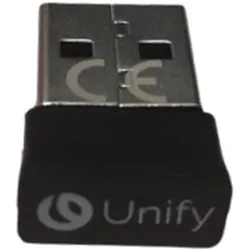
Unify WLAN USB Stick, Telefon ZubehörDer Unify WLAN USB Stick OpenScape CP10 ist ein vielseitiger Netzwerkadapter, der speziell für die Verwendung mit den OpenScape Desk Phones CP210, CP410 und CP710 entwickelt wurde. Dieser Dongle ermöglicht eine drahtlose Verbindung zu Netzwerken und bietet eine zuverlässige Lösung für die Integration von VoIP-Telefonen in moderne Kommunikationsumgebungen. Mit Unterstützung für Wi-Fi 5 und Dualband-Technologie (2,4 GHz und 5 GHz) gewährleistet der Stick eine stabile und schnelle Verbindung, die für Sprach- und Datenübertragungen optimiert ist. Der USB-A-Anschluss sorgt für eine einfache Plug-and-Play-Installation, sodass Benutzer schnell und unkompliziert auf drahtlose Netzwerke zugreifen können. Der Unify WLAN USB Stick ist nicht nur benutzerfreundlich, sondern auch sicher, da er verschiedene Sicherheitsprotokolle wie WPA3 unterstützt, um die Datenintegrität zu gewährleisten. - Drahtloser AC-Dualband-USB-Adapter für verbesserte Netzwerkverbindungen - Unterstützt mehrere WLAN-Standards: IEEE 802.11ac/a/b/g/n - Kompatibel mit OpenScape Desk Phones CP210, CP410 und CP710 - Sicherheitsprotokolle: WPA3, WPA2, WPA/WPA2-PSK, WEP - Einfache Installation über USB-A-Anschluss.72,23 €*Versand: 0,00 €Sichere Weiterleitung zum Anbieter


-
Wo finde ich meine WLAN Einstellungen?
Um deine WLAN-Einstellungen zu finden, musst du zuerst auf die Einstellungen deines Geräts gehen. Dort solltest du einen Abschnitt namens "Netzwerk" oder "Verbindungen" finden. In diesem Abschnitt findest du die Option für WLAN-Einstellungen. Klicke darauf, um eine Liste der verfügbaren WLAN-Netzwerke anzuzeigen. Dort kannst du dein Netzwerk auswählen, dich verbinden und gegebenenfalls auch weitere Einstellungen vornehmen. **
-
Wo finde ich WLAN Einstellungen Windows 7?
In Windows 7 können die WLAN-Einstellungen über das Netzwerk- und Freigabecenter aufgerufen werden. Dazu klickt man auf das Netzwerk-Symbol in der Taskleiste und wählt "Netzwerk- und Freigabecenter öffnen" aus. Dort findet man die Option "Adaptereinstellungen ändern", wo alle verfügbaren Netzwerkverbindungen angezeigt werden. Um die WLAN-Einstellungen zu ändern, muss man mit der rechten Maustaste auf die WLAN-Verbindung klicken und "Eigenschaften" auswählen. Dort kann man dann die Einstellungen wie SSID, Passwort, Verschlüsselungstyp und IP-Adresse anpassen. Es ist auch möglich, die WLAN-Einstellungen über die Systemsteuerung zu ändern. Dazu öffnet man die Systemsteuerung, wählt "Netzwerk und Internet" und dann "Netzwerk- und Freigabecenter". Von dort aus kann man auf die WLAN-Einstellungen zugreifen und Änderungen vornehmen. Zusätzlich kann man die WLAN-Einstellungen auch über die Eingabeaufforderung ändern, indem man Befehle wie "netsh wlan show profiles" oder "netsh wlan set profileparameter" verwendet. Dies erfordert jedoch fortgeschrittene Kenntnisse in der Befehls **
-
Sind die WLAN-Einstellungen des Routers normal?
Um diese Frage zu beantworten, müsste ich die genauen WLAN-Einstellungen des Routers kennen. Es gibt jedoch einige allgemeine Merkmale, die auf normale WLAN-Einstellungen hinweisen, wie z.B. die Verwendung einer sicheren Verschlüsselungsmethode wie WPA2, die Verwendung eines eindeutigen und starken Passworts, die Aktivierung der Netzwerkversteckung (SSID Broadcast deaktivieren) und die regelmäßige Aktualisierung der Firmware des Routers. Es ist auch wichtig, dass der Router auf einem nicht überfüllten WLAN-Kanal arbeitet, um Interferenzen zu minimieren. **
-
Wo finde ich die WLAN Router Einstellungen?
Die WLAN Router Einstellungen können in der Regel über eine Web-Oberfläche aufgerufen werden. Dazu musst du die IP-Adresse deines Routers in die Adresszeile deines Browsers eingeben. Diese IP-Adresse findest du meist auf einem Aufkleber auf der Rückseite des Routers oder in der Bedienungsanleitung. Nachdem du die IP-Adresse eingegeben hast, wirst du aufgefordert, dich mit einem Benutzernamen und Passwort anzumelden. In den Einstellungen kannst du dann unter anderem das WLAN Passwort ändern, die Sicherheitseinstellungen anpassen oder die Netzwerkkonfiguration überprüfen. **
Wie kann ich die WLAN-Einstellungen ändern?
Um die WLAN-Einstellungen zu ändern, müssen Sie normalerweise auf die Benutzeroberfläche Ihres WLAN-Routers zugreifen. Dazu geben Sie die IP-Adresse des Routers in die Adressleiste Ihres Browsers ein und melden sich mit den entsprechenden Anmeldeinformationen an. In den Einstellungen können Sie dann den Netzwerknamen (SSID), das Passwort und andere WLAN-Parameter ändern. **
Wie kann ich meine Rufnummer verstecken, wenn ich einen Anruf tätige? Gibt es dafür spezielle Funktionen oder Einstellungen am Telefon?
Ja, du kannst deine Rufnummer verstecken, indem du die Funktion "Anonym anrufen" oder "Rufnummer unterdrücken" aktivierst. Diese Option findest du in den Einstellungen deines Telefons unter "Anrufeinstellungen" oder "Anrufoptionen". Beachte jedoch, dass nicht alle Mobilfunkanbieter diese Funktion unterstützen. **
Top-Angebote
Produkte zum Begriff WLAN-Einstellungen:
-
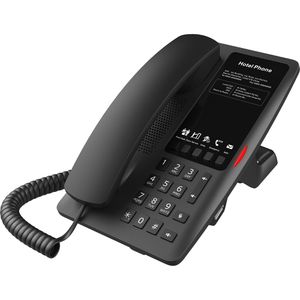
Fanvil H6W Telefon, schnurgebunden, mit WLANModernes WLAN-Hoteltelefon mit bis zu 2 SIP/VoIP-Konto Hochauflösendes 8,9 cm großes Farbdisplay 5 programmierbare Tasten für schnellen Zugriff auf Hotelservices Integriertes 2,4/5-GHz-WLAN mit Wi-Fi 6 Unterstützung für flexible Konnektivität HD-Audioqualität dank Breitband-Audiocodecs Opus und G.722 Freisprecheinrichtung für komfortables, freihändiges Telefonieren USB-A-Anschluss zum Aufladen von Smartphones und anderen mobilen Endgeräten Merkmale: Ausführung: schnurgebunden Ausstattung: ohne Anrufbeantworter Anschluss: VoIP weitere Produktinformationen: Schnittstellen: 2x RJ9, 2x RJ45, USB-A Lieferung inkl.: LAN-Kabel (1,5 m), Standfuß, Netzteil75,95 €*Versand: 0,00 €Sichere Weiterleitung zum Anbieter
-
Fanvil H4W Telefon, schnurgebunden, mit WLANModernes WLAN-Hoteltelefon mit bis zu 2 SIP/VoIP-Konto 5 programmierbare Tasten für schnellen Zugriff auf Hotelservices Integriertes 2,4/5-GHz-WLAN mit Wi-Fi 6 Unterstützung für flexible Konnektivität HD-Audioqualität dank Breitband-Audiocodecs Opus und G.722 Freisprecheinrichtung für komfortables, freihändiges Telefonieren USB-A-Anschluss zum Aufladen von Smartphones und anderen mobilen Endgeräten Merkmale: Ausführung: schnurgebunden Ausstattung: ohne Anrufbeantworter Anschluss: VoIP weitere Produktinformationen: Schnittstellen: 2x RJ9, 2x RJ45, USB-A Lieferung inkl.: LAN-Kabel (1,5 m), Standfuß, Netzteil59,68 €*Versand: 4,15 €Sichere Weiterleitung zum Anbieter
-
Groß, Johanna: Einstellungen, Motive und Werthaltungen von Studierenden des öffentlichen DienstesEinstellungen, Motive und Werthaltungen von Studierenden des öffentlichen Dienstes , Erkenntnisse für Praxis, Forschung und Lehre , Rück- & Bremsleuchten > Beleuchtung , Auflage: 1. Auflage, Erscheinungsjahr: 202410, Autoren: Groß, Johanna, Auflage: 24001, Auflage/Ausgabe: 1. Auflage, Seitenzahl/Blattzahl: 300, Keyword: Beamtentum; Besoldung; Politics; Public Administration; Staat; Tarif; Verwaltung, Fachschema: Verwaltungsrecht - Verwaltungssachen~Öffentliches Recht~Forschung (wirtschafts-, sozialwissenschaftlich) / Sozialforschung~Sozialforschung~Empirische Sozialforschung~Sozialforschung / Empirische Sozialforschung~Soziologie / Arbeit, Wirtschaft, Technik~Öffentliche Verwaltung~Verwaltung / Öffentliche Verwaltung, Fachkategorie: Öffentliches Recht~Sozialforschung und -statistik~Soziologie: Arbeit und Beruf~Psychologische Beratung von Studenten~Öffentliche Verwaltung, Warengruppe: TB/Öffentliches Recht, UNSPSC: 49019900, Warenverzeichnis für die Außenhandelsstatistik: 49019900, Blätteranzahl: 350 Blätter, Länge: 227, Breite: 153, Höhe: 25, Gewicht: 514, Produktform: Kartoniert, Genre: Sozialwissenschaften/Recht/Wirtschaft,89,00 €*Versand: 0,00 €Sichere Weiterleitung zum Anbieter
-
Wo finde ich WLAN Einstellungen?
Um die WLAN Einstellungen zu finden, musst du normalerweise auf die Einstellungen deines Geräts zugreifen. Dies kann je nach Gerätetyp variieren, aber in der Regel findest du die WLAN Einstellungen unter dem Menüpunkt "Netzwerk" oder "Verbindungen". Dort kannst du WLAN aktivieren, nach verfügbaren Netzwerken suchen, ein Netzwerk auswählen und gegebenenfalls das Passwort eingeben. Wenn du spezifischere Einstellungen vornehmen möchtest, wie z.B. die IP-Adresse ändern oder ein VPN einrichten, findest du diese Optionen normalerweise unter den erweiterten WLAN Einstellungen. **
-
Sind die WLAN-Einstellungen verschwunden?
Es ist möglich, dass die WLAN-Einstellungen aufgrund eines technischen Problems oder einer fehlerhaften Konfiguration verschwunden sind. Es könnte auch sein, dass das WLAN-Modul oder der Treiber nicht richtig funktioniert. Es kann hilfreich sein, das Gerät neu zu starten oder die WLAN-Einstellungen zurückzusetzen, um das Problem zu beheben. **
-
Wo finde ich meine WLAN Einstellungen?
Um deine WLAN-Einstellungen zu finden, musst du zuerst auf die Einstellungen deines Geräts gehen. Dort solltest du einen Abschnitt namens "Netzwerk" oder "Verbindungen" finden. In diesem Abschnitt findest du die Option für WLAN-Einstellungen. Klicke darauf, um eine Liste der verfügbaren WLAN-Netzwerke anzuzeigen. Dort kannst du dein Netzwerk auswählen, dich verbinden und gegebenenfalls auch weitere Einstellungen vornehmen. **
-
Wo finde ich WLAN Einstellungen Windows 7?
In Windows 7 können die WLAN-Einstellungen über das Netzwerk- und Freigabecenter aufgerufen werden. Dazu klickt man auf das Netzwerk-Symbol in der Taskleiste und wählt "Netzwerk- und Freigabecenter öffnen" aus. Dort findet man die Option "Adaptereinstellungen ändern", wo alle verfügbaren Netzwerkverbindungen angezeigt werden. Um die WLAN-Einstellungen zu ändern, muss man mit der rechten Maustaste auf die WLAN-Verbindung klicken und "Eigenschaften" auswählen. Dort kann man dann die Einstellungen wie SSID, Passwort, Verschlüsselungstyp und IP-Adresse anpassen. Es ist auch möglich, die WLAN-Einstellungen über die Systemsteuerung zu ändern. Dazu öffnet man die Systemsteuerung, wählt "Netzwerk und Internet" und dann "Netzwerk- und Freigabecenter". Von dort aus kann man auf die WLAN-Einstellungen zugreifen und Änderungen vornehmen. Zusätzlich kann man die WLAN-Einstellungen auch über die Eingabeaufforderung ändern, indem man Befehle wie "netsh wlan show profiles" oder "netsh wlan set profileparameter" verwendet. Dies erfordert jedoch fortgeschrittene Kenntnisse in der Befehls **
Ähnliche Suchbegriffe für WLAN-Einstellungen
-
Grandstream GHP610W Telefon, weiß, schnurgebunden, WLANPlatzsparendes Tisch- und Wandtelefon mit bis zu 2 SIP/VoIP-Konten 3 programmierbare Tasten und 5 Funktionstasten Integriertes Dualband 2,4-GHz und 5-GHz WLAN 3-Wege-Audiokonferenz in HD-Breitband Audio Merkmale: Ausführung: schnurgebunden Ausstattung: ohne Anrufbeantworter Anschluss: VoIP weitere Produktinformationen: Schnittstellen: Dualband 2,4-GHz & 5-GHz 802.11 a/b/g/n/ac Netzwerkprotokolle: STUN, LLDP, TLS, TFTP, ARP, TR-069, SRTP, ICMP, NTP, TCP/IP/UDP, IPv4, DHCP, 802.1x, RTP/RTCP, DNS(A record, SIP RFC3261, SRV, IPv6, RTCP-XR, SSH, HTTP/HTTPS, NAPTR) Lieferung inkl.: Netzteil, Standfuß/Wandhalterung68,71 €*Versand: 0,00 €Sichere Weiterleitung zum Anbieter
-
Unify WLAN USB Stick, Telefon ZubehörDer Unify WLAN USB Stick OpenScape CP10 ist ein vielseitiger Netzwerkadapter, der speziell für die Verwendung mit den OpenScape Desk Phones CP210, CP410 und CP710 entwickelt wurde. Dieser Dongle ermöglicht eine drahtlose Verbindung zu Netzwerken und bietet eine zuverlässige Lösung für die Integration von VoIP-Telefonen in moderne Kommunikationsumgebungen. Mit Unterstützung für Wi-Fi 5 und Dualband-Technologie (2,4 GHz und 5 GHz) gewährleistet der Stick eine stabile und schnelle Verbindung, die für Sprach- und Datenübertragungen optimiert ist. Der USB-A-Anschluss sorgt für eine einfache Plug-and-Play-Installation, sodass Benutzer schnell und unkompliziert auf drahtlose Netzwerke zugreifen können. Der Unify WLAN USB Stick ist nicht nur benutzerfreundlich, sondern auch sicher, da er verschiedene Sicherheitsprotokolle wie WPA3 unterstützt, um die Datenintegrität zu gewährleisten. - Drahtloser AC-Dualband-USB-Adapter für verbesserte Netzwerkverbindungen - Unterstützt mehrere WLAN-Standards: IEEE 802.11ac/a/b/g/n - Kompatibel mit OpenScape Desk Phones CP210, CP410 und CP710 - Sicherheitsprotokolle: WPA3, WPA2, WPA/WPA2-PSK, WEP - Einfache Installation über USB-A-Anschluss.72,23 €*Versand: 0,00 €Sichere Weiterleitung zum Anbieter
-
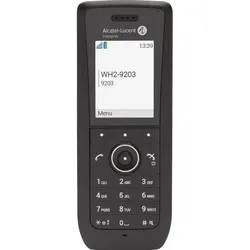
Alcatel -Lucent 8158s WLAN, Telefon, SchwarzDas Alcatel-Lucent 8158s WLAN-Telefon ist ein drahtloses Kommunikationsgerät für professionelle und geschäftliche Umgebungen, das zuverlässige Sprachverbindungen über WLAN-Netzwerke bietet. Dieses Modell umfasst wesentliche Komponenten wie das Telefongerät, einen wiederaufladbaren Akku, einen praktischen Gürtelclip für einfachen Transport und ein Konformitätsdatenblatt mit der Produktcode-Nummer 3BN78421AA. Es unterstützt nahtlose Integration mit kompatiblen IP-Telefoniesystemen und ermöglicht klare Sprachgespräche sowie effiziente Mobilität innerhalb von WLAN-Abdeckungsbereichen. Das Telefon verfügt über eine robuste Bauweise mit ergonomischem Design für komfortable Handhabung bei längerer Nutzung und ist für konstante Leistung in Büro-, Lager- oder Industrieumgebungen konzipiert. Wichtige Eigenschaften sind lange Akkulaufzeit für unterbrechungsfreien Betrieb, intuitive Bedienelemente für benutzerfreundlichen Zugriff auf Funktionen wie Gesprächsverwaltung und Lautstärkeeinstellung sowie hochwertige Verarbeitung zur Bewältigung täglicher Beanspruchung. Ideal für Unternehmen, die auf zuverlässige drahtlose Kommunikationswerkzeuge angewiesen sind, steigert dieses Gerät die Produktivität, indem Mitarbeiter verbunden bleiben können, ohne an einen Schreibtisch gebunden zu sein. Es arbeitet mit standardmässigen WLAN-Protokollen und ist mit verschiedenen Netzwerkkonfigurationen kompatibel, was Flexibilität bei der Implementierung gewährleistet. Der mitgelieferte Gürtelclip bietet praktische Hände-frei-Mobilität, während der Akku mehrere Stunden Sprechzeit und Standby-Betrieb bei voller Ladung unterstützt. Dieses Produkt gehört zum Alcatel-Lucent-Portfolio, das für Telekommunikationslösungen bekannt ist, die Zuverlässigkeit und Benutzerfreundlichkeit in professionellen Anwendungen priorisieren.387,17 €*Versand: 0,00 €Sichere Weiterleitung zum Anbieter
-
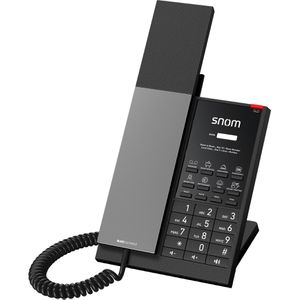
Snom HD350W Telefon, schwarz, schnurgebunden, WLANPlatzsparendes Hoteltelefon mit bis zu einem SIP/VoIP-Konto Antibakterielles Gehäuse mit großer LED-Anzeige und individuellen Beschriftungsmöglichkeiten Telefonbasis und Hörer bieten bis zu 10 programmierbare Funktionstasten Kein eingebauter Anrufbeantworter, Nachrichtenfunktion nur in Verbindung mit externer Telefonanlage Stromversorgung über Netzteil oder Ethernet-Anschluss (PoE-Klasse 2) Merkmale: Ausführung: schnurgebunden Ausstattung: ohne Anrufbeantworter Anschluss: VoIP weitere Produktinformationen: Schnittstellen: 2x RJ45 Lieferung inkl.: Netzteil, 2x LAN-Kabel, Standfuß, Wandmontage-Set, Lieferung ohne Beschriftungseinleger86,10 €*Versand: 0,00 €Sichere Weiterleitung zum Anbieter
-
Sind die WLAN-Einstellungen des Routers normal?
Um diese Frage zu beantworten, müsste ich die genauen WLAN-Einstellungen des Routers kennen. Es gibt jedoch einige allgemeine Merkmale, die auf normale WLAN-Einstellungen hinweisen, wie z.B. die Verwendung einer sicheren Verschlüsselungsmethode wie WPA2, die Verwendung eines eindeutigen und starken Passworts, die Aktivierung der Netzwerkversteckung (SSID Broadcast deaktivieren) und die regelmäßige Aktualisierung der Firmware des Routers. Es ist auch wichtig, dass der Router auf einem nicht überfüllten WLAN-Kanal arbeitet, um Interferenzen zu minimieren. **
-
Wo finde ich die WLAN Router Einstellungen?
Die WLAN Router Einstellungen können in der Regel über eine Web-Oberfläche aufgerufen werden. Dazu musst du die IP-Adresse deines Routers in die Adresszeile deines Browsers eingeben. Diese IP-Adresse findest du meist auf einem Aufkleber auf der Rückseite des Routers oder in der Bedienungsanleitung. Nachdem du die IP-Adresse eingegeben hast, wirst du aufgefordert, dich mit einem Benutzernamen und Passwort anzumelden. In den Einstellungen kannst du dann unter anderem das WLAN Passwort ändern, die Sicherheitseinstellungen anpassen oder die Netzwerkkonfiguration überprüfen. **
-
Wie kann ich die WLAN-Einstellungen ändern?
Um die WLAN-Einstellungen zu ändern, müssen Sie normalerweise auf die Benutzeroberfläche Ihres WLAN-Routers zugreifen. Dazu geben Sie die IP-Adresse des Routers in die Adressleiste Ihres Browsers ein und melden sich mit den entsprechenden Anmeldeinformationen an. In den Einstellungen können Sie dann den Netzwerknamen (SSID), das Passwort und andere WLAN-Parameter ändern. **
-
Wie kann ich meine Rufnummer verstecken, wenn ich einen Anruf tätige? Gibt es dafür spezielle Funktionen oder Einstellungen am Telefon?
Ja, du kannst deine Rufnummer verstecken, indem du die Funktion "Anonym anrufen" oder "Rufnummer unterdrücken" aktivierst. Diese Option findest du in den Einstellungen deines Telefons unter "Anrufeinstellungen" oder "Anrufoptionen". Beachte jedoch, dass nicht alle Mobilfunkanbieter diese Funktion unterstützen. **
* Alle Preise verstehen sich inklusive der gesetzlichen Mehrwertsteuer und ggf. zuzüglich Versandkosten. Die Angebotsinformationen basieren auf den Angaben des jeweiligen Shops und werden über automatisierte Prozesse aktualisiert. Eine Aktualisierung in Echtzeit findet nicht statt, so dass es im Einzelfall zu Abweichungen kommen kann. ** Hinweis: Teile dieses Inhalts wurden von KI erstellt.