Domain telefonschreck.de kaufen?
Wir ziehen mit dem Projekt
telefonschreck.de um.
Sind Sie am Kauf der Domain
telefonschreck.de interessiert?
domain@kv-gmbh.de · 0541-91531010
Domain telefonschreck.de kaufen?
Wie kann man eine 4K-Webcam in OBS nutzen?
Um eine 4K-Webcam in OBS zu nutzen, müssen Sie sicherstellen, dass Ihre Webcam mit OBS kompatibel ist. Stellen Sie sicher, dass Sie die neueste Version von OBS installiert haben und dass Ihre Webcam ordnungsgemäß an Ihren Computer angeschlossen ist. Öffnen Sie OBS und gehen Sie zu den Einstellungen, um Ihre Webcam als Videoquelle auszuwählen. Wählen Sie die gewünschte Auflösung (4K) und passen Sie gegebenenfalls andere Einstellungen an, um die beste Bildqualität zu erzielen. **
Bringt es etwas, eine Webcam mit dem Elgato Cam Link 4K zu verbinden?
Ja, es bringt definitiv etwas, eine Webcam mit dem Elgato Cam Link 4K zu verbinden. Der Cam Link 4K ermöglicht es, eine hochwertige Videoqualität von der Webcam aufzunehmen und zu streamen. Dadurch können Videos oder Livestreams mit einer besseren Bildqualität erstellt werden, was besonders für Content Creator oder Streamer von Vorteil ist. **
Ähnliche Suchbegriffe für AVer-CAM130-Webcam-4K
Top-Angebote
Produkte zum Begriff AVer-CAM130-Webcam-4K:
-
Wie kann ich eine stabile Webcam-Verbindung für Videokonferenzen herstellen? Welche Faktoren beeinflussen die Qualität der Webcam-Verbindung?
Um eine stabile Webcam-Verbindung für Videokonferenzen herzustellen, sollte man sicherstellen, dass die Internetverbindung stabil ist und ausreichend Bandbreite bietet. Zudem ist es wichtig, die Webcam-Treiber auf dem neuesten Stand zu halten und unnötige Hintergrundprogramme zu schließen. Die Qualität der Webcam-Verbindung kann auch durch die Hardware der Webcam selbst, die Beleuchtung im Raum und die Positionierung der Kamera beeinflusst werden. **
-
Wie kann ich eine sichere Webcam-Verbindung einrichten? Welche Faktoren sind bei der Einrichtung einer Webcam-Verbindung zu beachten?
1. Verwende eine sichere Passwortkombination für die Webcam. 2. Stelle sicher, dass die Firmware der Webcam regelmäßig aktualisiert wird. 3. Deaktiviere die Fernzugriffsfunktion, wenn sie nicht benötigt wird. **
-
Wie kann ich ein HDMI-Signal in ein USB-Signal für eine Webcam umwandeln?
Um ein HDMI-Signal in ein USB-Signal für eine Webcam umzuwandeln, benötigst du einen HDMI-zu-USB-Video-Capture-Adapter. Dieser Adapter wird an den HDMI-Ausgang deines Geräts angeschlossen und wandelt das HDMI-Signal in ein USB-Signal um, das von deiner Webcam erkannt werden kann. Du kannst dann die Webcam mit dem USB-Kabel an den Adapter anschließen und das HDMI-Signal über die Webcam auf deinem Computer anzeigen. **
-
Ist YouTube 4K echtes 4K?
Ja, YouTube bietet echtes 4K-Streaming an. Das bedeutet, dass Videos in einer Auflösung von 3840 x 2160 Pixeln gestreamt werden können. Allerdings hängt die tatsächliche Qualität des Videos auch von der Upload-Qualität des Erstellers ab. **

Wie kann ich mit meinem Laptop ein 4K-Signal ausgeben?
Um ein 4K-Signal mit Ihrem Laptop auszugeben, müssen Sie sicherstellen, dass Ihr Laptop über eine 4K-fähige Grafikkarte verfügt. Überprüfen Sie die technischen Spezifikationen Ihres Laptops, um sicherzustellen, dass er 4K unterstützt. Schließen Sie dann Ihren Laptop über ein HDMI-Kabel an einen 4K-fähigen Monitor oder Fernseher an und stellen Sie sicher, dass die Auflösungseinstellungen auf Ihrem Laptop auf 4K eingestellt sind. **
Wie kann ich die Bildqualität meiner Webcam-Verbindung verbessern?
1. Stelle sicher, dass deine Internetverbindung stabil ist, um eine bessere Bildqualität zu gewährleisten. 2. Verwende eine Webcam mit höherer Auflösung für schärfere Bilder. 3. Optimiere die Beleuchtung im Raum, um klare und gut beleuchtete Aufnahmen zu erhalten. **
Top-Angebote
Produkte zum Begriff AVer-CAM130-Webcam-4K:
-
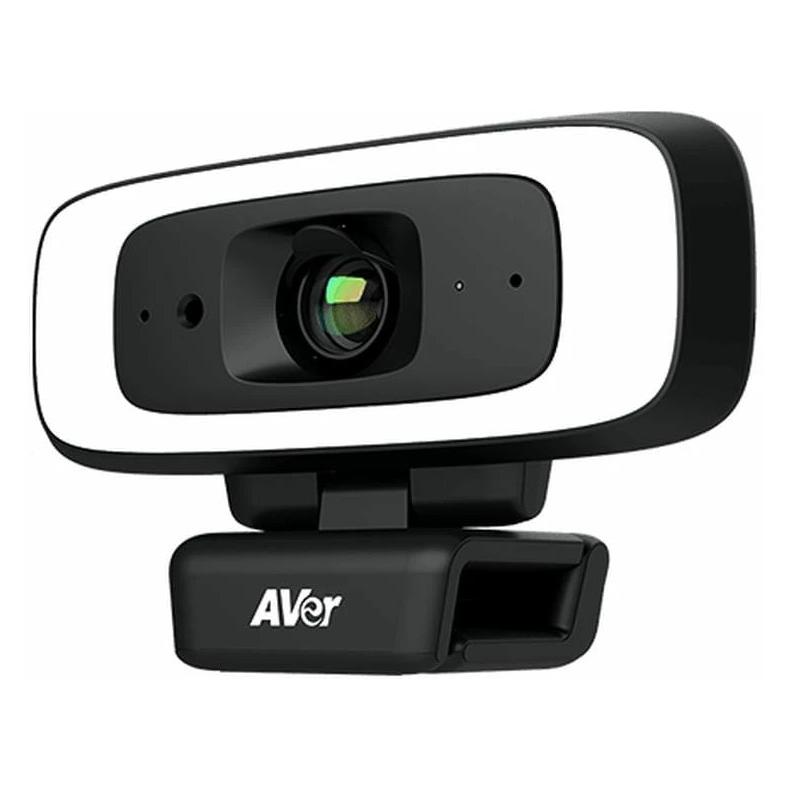
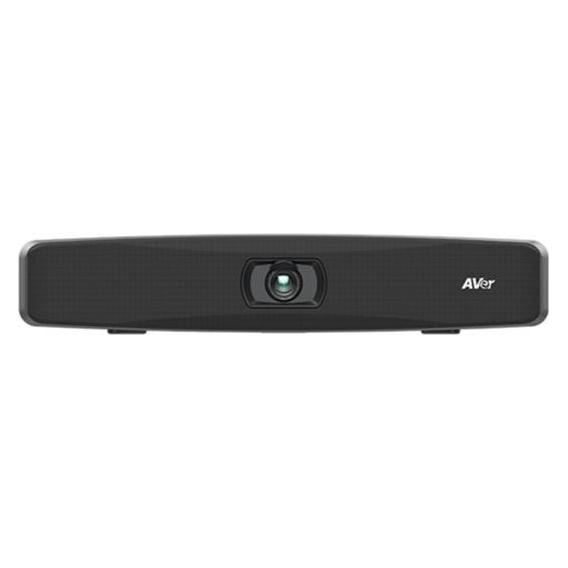
AVerMedia CAM130 4K Conference Camera4K-Kamera mit intelligenter Beleuchtung für kleine Räume und WFHDie CAM130 ist eine 4K-Kamera mit intelligenter Beleuchtung für die Verwendung in kleinen Räumen und WFH. Die eingebettete automatische und voreingestellte Bildeinstellung folgt den Meeting-Teilnehmern und erfasst diese sogar, wenn sie Masken tragen – das spart Zeit und macht das Meeting effizienter. Und die integrierte Objektabdeckung schützt Ihre Privatsphäre vor Hackern. Flexible Stative passen sich den ungezählten Nutzungsszenarien an. Alle diese Innovationen tragen zu strahlenderen und besseren Konferenzen bei.Die professionelle 4K-Kamera bietet realistische BilderfassungDie CAM130 sorgt mit ihrem 4K True WDR Sony Sensor sogar bei komplexen Lichtverhältnissen für lebhafte Bilder. Ausgestattet mit Hochleistungs-Bilderfassungsfunktionen, u.a. Auto-Belichtung, Weißabgleich, Gegenlichtkompensation und Doppelobjektiv-Blickwinkeln (120°/90°) für die unterschiedlichsten Szenarien, liefert die CAM130 überzeugende Argumente für die Verwendung im Huddle Room und WFH.Automatisch anpassbare intelligente Beleuchtung passend zu allen LichtverhältnissenFür energetische und professionelle Bilder während virtuellen Meetings. Wenn Sie im einem dunklen Raum im Homeoffice arbeiten, bietet die Kamera die Anpassung der Farbtemperatur über den gesamten Bereich sowie die automatische Anpassung des Beleuchtungsniveaus. Die CAM130 garantiert, dass Sie in jedem Licht gut aussehen.Objektivabdeckung für garantierten Schutz der Privatsphäre in einer virtuellen WeltPrivatsphäre zählt! Die CAM130 garantiert Ihre Privatsphäre dankt der eingebauten Objektivabdeckung. Netzwerk-Hacker müssen draußen bleiben. Einfach das Objektiv abdecken, um die Kamera zu blockieren, und schon sind Ihre persönlichen Informationen geschützt.Einfaches Auto-FramingMit automatischer und Preset-Bildeinstellung leiten Sie Ihre Meetings ganz mühelos. Dank der innovativen SmartFrame-Funktion folgt die CAM130 den Teilnehmer auf dem Bildschirm oder in einem bestimmten Bereich und passt alle ganz einfach ins Bild ein. Eine beträchtliche Verbesserung der Meetingeffizienz für hochwertige Konferenzen.305,00 €*Versand: 0,00 €Sichere Weiterleitung zum Anbieter
-
Wie kann man eine 4K-Webcam in OBS nutzen?
Um eine 4K-Webcam in OBS zu nutzen, müssen Sie sicherstellen, dass Ihre Webcam mit OBS kompatibel ist. Stellen Sie sicher, dass Sie die neueste Version von OBS installiert haben und dass Ihre Webcam ordnungsgemäß an Ihren Computer angeschlossen ist. Öffnen Sie OBS und gehen Sie zu den Einstellungen, um Ihre Webcam als Videoquelle auszuwählen. Wählen Sie die gewünschte Auflösung (4K) und passen Sie gegebenenfalls andere Einstellungen an, um die beste Bildqualität zu erzielen. **
-
Bringt es etwas, eine Webcam mit dem Elgato Cam Link 4K zu verbinden?
Ja, es bringt definitiv etwas, eine Webcam mit dem Elgato Cam Link 4K zu verbinden. Der Cam Link 4K ermöglicht es, eine hochwertige Videoqualität von der Webcam aufzunehmen und zu streamen. Dadurch können Videos oder Livestreams mit einer besseren Bildqualität erstellt werden, was besonders für Content Creator oder Streamer von Vorteil ist. **
-
Wie kann ich eine stabile Webcam-Verbindung für Videokonferenzen herstellen? Welche Faktoren beeinflussen die Qualität der Webcam-Verbindung?
Um eine stabile Webcam-Verbindung für Videokonferenzen herzustellen, sollte man sicherstellen, dass die Internetverbindung stabil ist und ausreichend Bandbreite bietet. Zudem ist es wichtig, die Webcam-Treiber auf dem neuesten Stand zu halten und unnötige Hintergrundprogramme zu schließen. Die Qualität der Webcam-Verbindung kann auch durch die Hardware der Webcam selbst, die Beleuchtung im Raum und die Positionierung der Kamera beeinflusst werden. **
-
Wie kann ich eine sichere Webcam-Verbindung einrichten? Welche Faktoren sind bei der Einrichtung einer Webcam-Verbindung zu beachten?
1. Verwende eine sichere Passwortkombination für die Webcam. 2. Stelle sicher, dass die Firmware der Webcam regelmäßig aktualisiert wird. 3. Deaktiviere die Fernzugriffsfunktion, wenn sie nicht benötigt wird. **
Ähnliche Suchbegriffe für AVer-CAM130-Webcam-4K
-
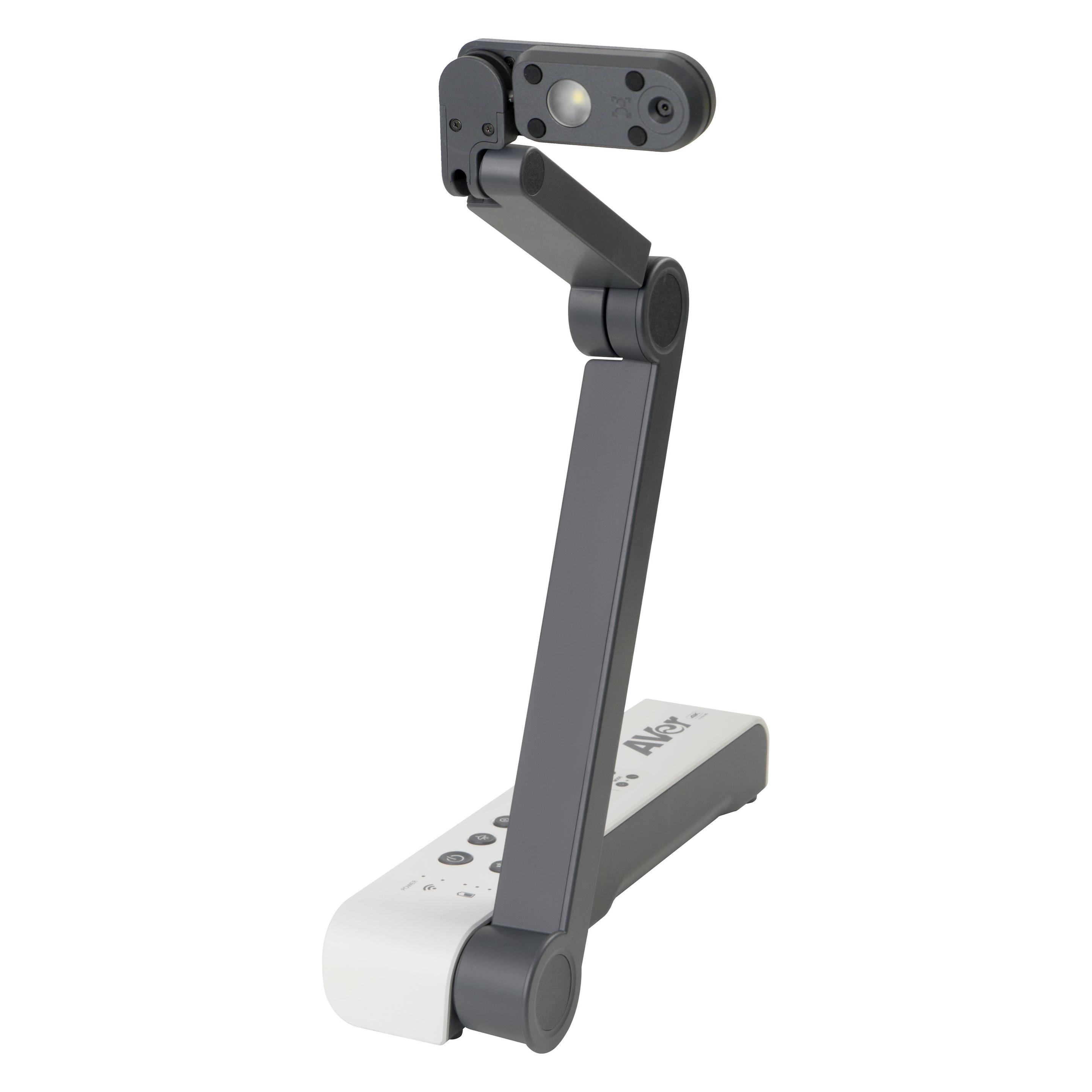
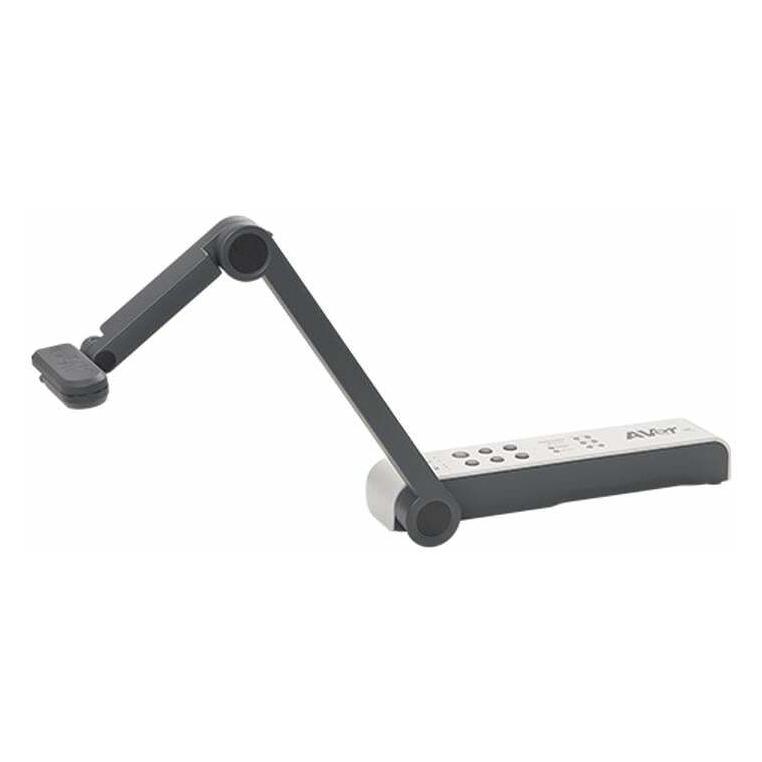
AVer AVer Dokumentenkamera Vision M70W, 4K, WLAN, 10x optischer + 16x digitaler Zoom, HDMI, USBMerkmale: Anschluss: HDMI, USB, WLAN Auflösung: 4K UHD Zoom: digital, optisch Ausführung: LED-Beleuchtung, Mikrofon, mit Fernbedienung, Webcam-Funktion weitere Produktinformationen: Zoom: 10x optisch, 23x digital Aufnahmeformat max: größer als A3, 53 x 39,6 cm Auflösung: 4K UHD Kamera: 1/3,2 Zoll CMOS 13 Mega Pixel Bildfrequenz: 60 Bilder / Sek. Schnittstelle: 1x USB-B, 1x USB-A, 2x HDMI Garantie: 5 Jahre Herstellergarantie Gewicht: 2,6 kg Maße: 15,9 x 54,6 x 58,7 cm (BxHxT) Lieferung inkl.: USB-Kabel sonstiges: für Bild oder Video-Projektionen von Vorlagen über einen Beamer oder Monitor, Verwendung mit PC möglich, integrierte LED-Leuchten im Kamerakopf591,99 €*Versand: 0,00 €Sichere Weiterleitung zum Anbieter
-
Wie kann ich ein HDMI-Signal in ein USB-Signal für eine Webcam umwandeln?
Um ein HDMI-Signal in ein USB-Signal für eine Webcam umzuwandeln, benötigst du einen HDMI-zu-USB-Video-Capture-Adapter. Dieser Adapter wird an den HDMI-Ausgang deines Geräts angeschlossen und wandelt das HDMI-Signal in ein USB-Signal um, das von deiner Webcam erkannt werden kann. Du kannst dann die Webcam mit dem USB-Kabel an den Adapter anschließen und das HDMI-Signal über die Webcam auf deinem Computer anzeigen. **
-
Ist YouTube 4K echtes 4K?
Ja, YouTube bietet echtes 4K-Streaming an. Das bedeutet, dass Videos in einer Auflösung von 3840 x 2160 Pixeln gestreamt werden können. Allerdings hängt die tatsächliche Qualität des Videos auch von der Upload-Qualität des Erstellers ab. **
-
Wie kann ich mit meinem Laptop ein 4K-Signal ausgeben?
Um ein 4K-Signal mit Ihrem Laptop auszugeben, müssen Sie sicherstellen, dass Ihr Laptop über eine 4K-fähige Grafikkarte verfügt. Überprüfen Sie die technischen Spezifikationen Ihres Laptops, um sicherzustellen, dass er 4K unterstützt. Schließen Sie dann Ihren Laptop über ein HDMI-Kabel an einen 4K-fähigen Monitor oder Fernseher an und stellen Sie sicher, dass die Auflösungseinstellungen auf Ihrem Laptop auf 4K eingestellt sind. **
-
Wie kann ich die Bildqualität meiner Webcam-Verbindung verbessern?
1. Stelle sicher, dass deine Internetverbindung stabil ist, um eine bessere Bildqualität zu gewährleisten. 2. Verwende eine Webcam mit höherer Auflösung für schärfere Bilder. 3. Optimiere die Beleuchtung im Raum, um klare und gut beleuchtete Aufnahmen zu erhalten. **
* Alle Preise verstehen sich inklusive der gesetzlichen Mehrwertsteuer und ggf. zuzüglich Versandkosten. Die Angebotsinformationen basieren auf den Angaben des jeweiligen Shops und werden über automatisierte Prozesse aktualisiert. Eine Aktualisierung in Echtzeit findet nicht statt, so dass es im Einzelfall zu Abweichungen kommen kann. ** Hinweis: Teile dieses Inhalts wurden von KI erstellt.